2026年6月17日 上午 10:22
IllustKit 外掛說明書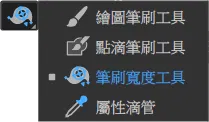
筆刷寬度工具可在不使用電繪板的情況下,透過可視化的控制環,直接調整筆刷的角度、圓度與尺寸,讓使用者以滑鼠即可精準控制筆刷外觀。
⚠️ 本工具需搭配沾水筆刷使用,才能顯示並操作控制環
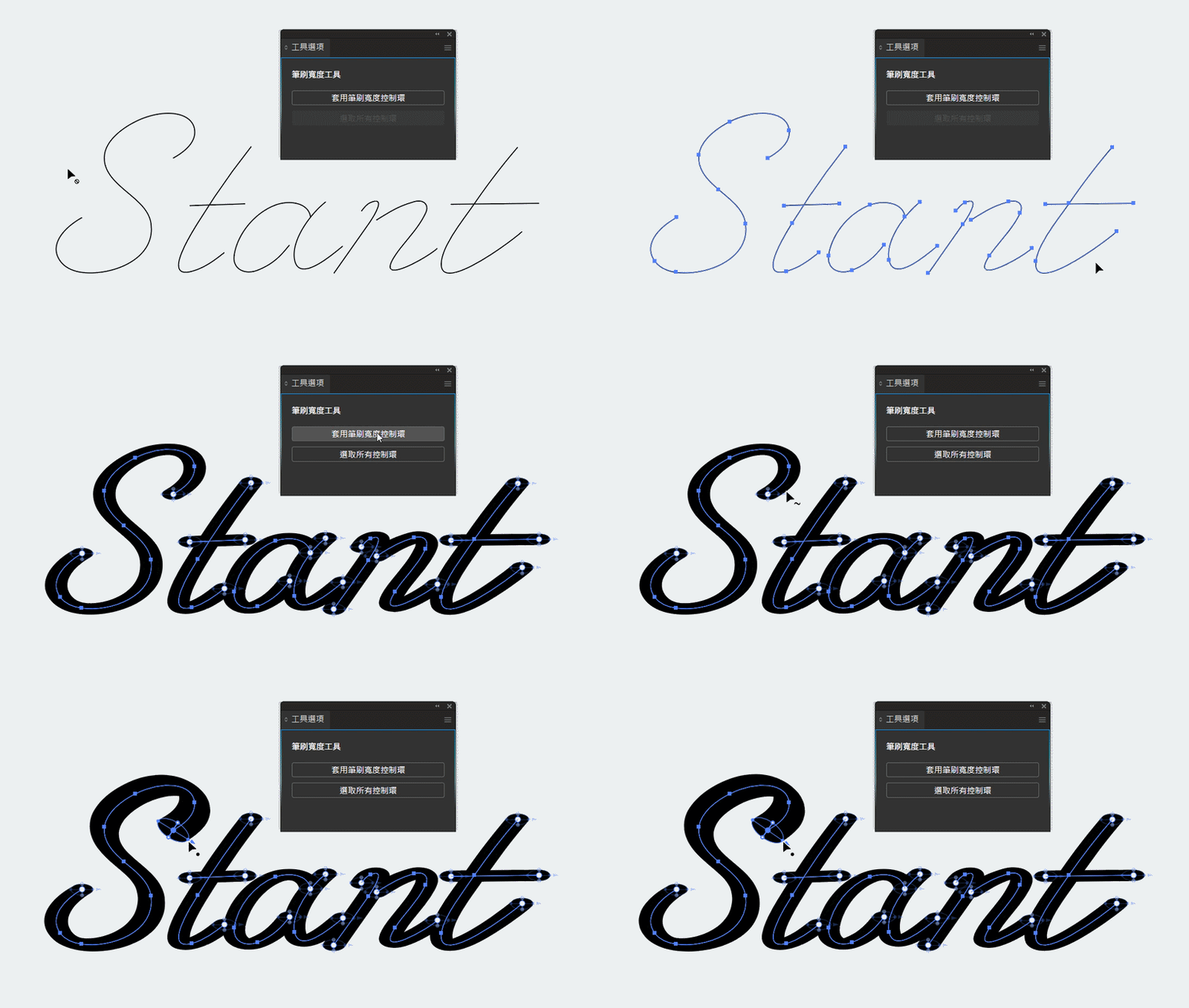
使用鋼筆、鉛筆或繪圖筆刷工具等繪製路徑,利用以下方式套用控制環後,再使用筆刷寬度工具操控控制環。
方法一:
① 選取所有需要啟動控制環的路徑
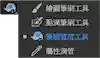
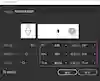
② 點兩下【筆刷寬度工具】叫出【工具選項面板】
③ 點選【套用筆刷寬度控制環】
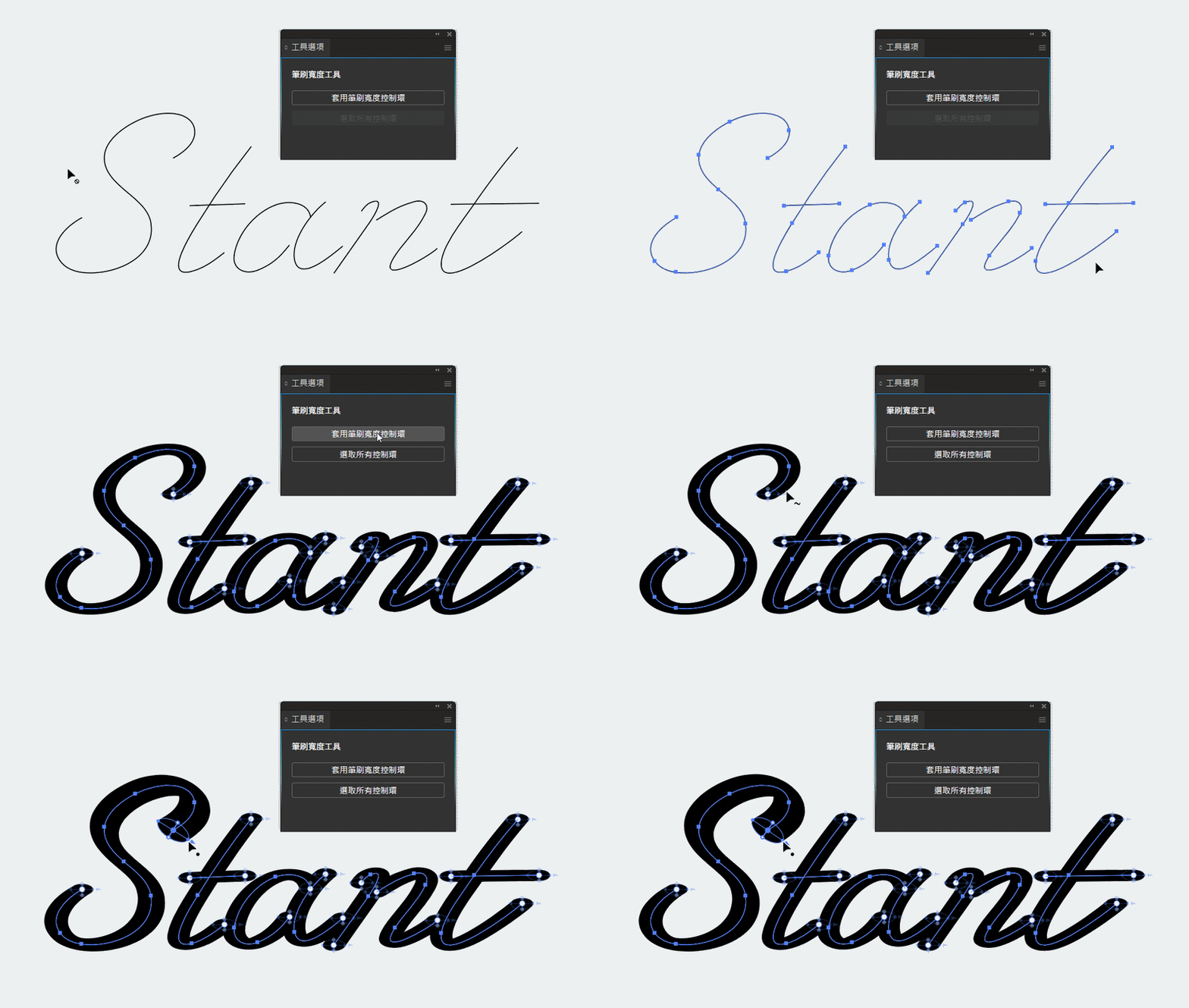
方法二:
使用【 筆刷寬度工具 】在筆刷路徑上點兩下,即可顯示控制環
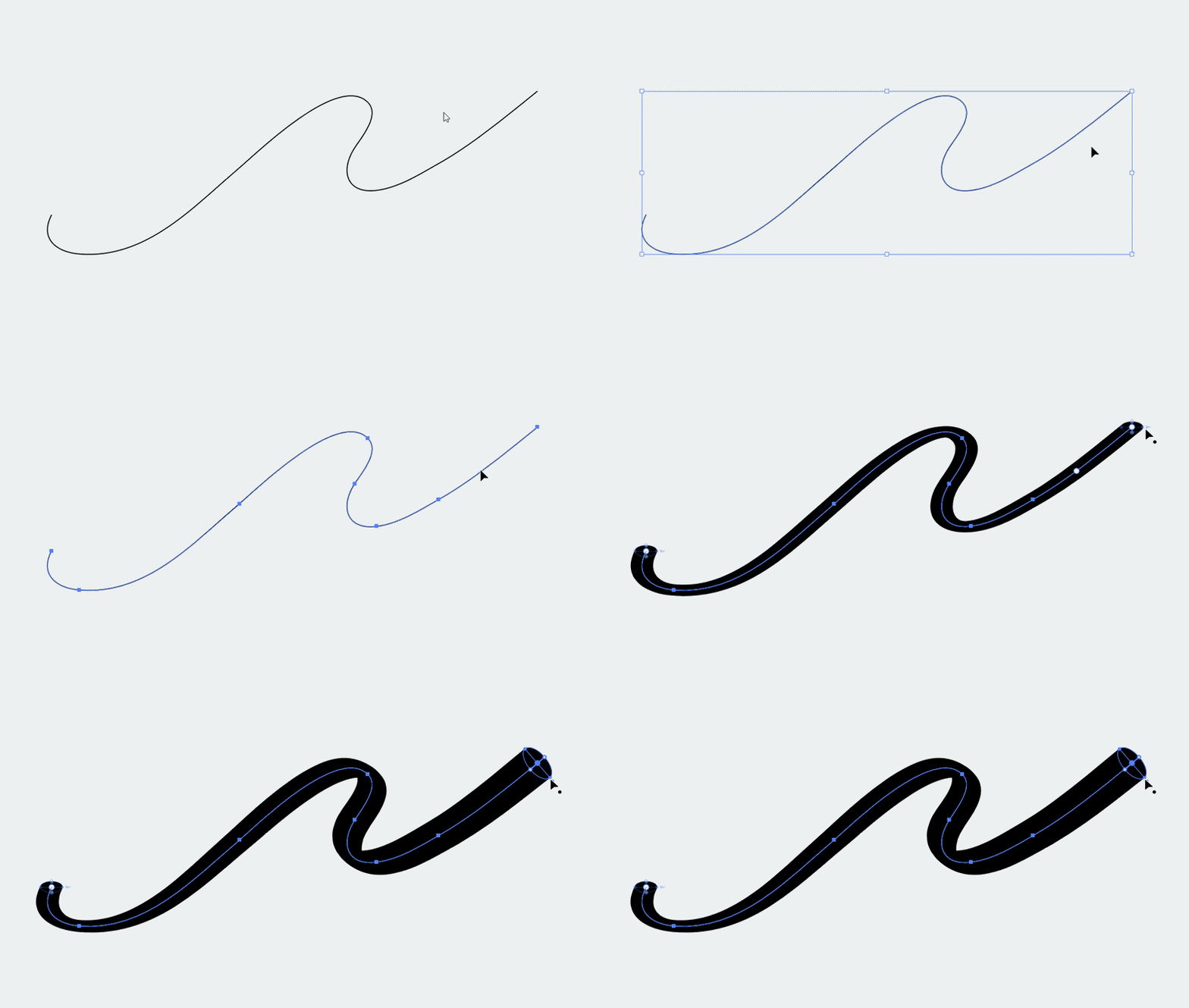
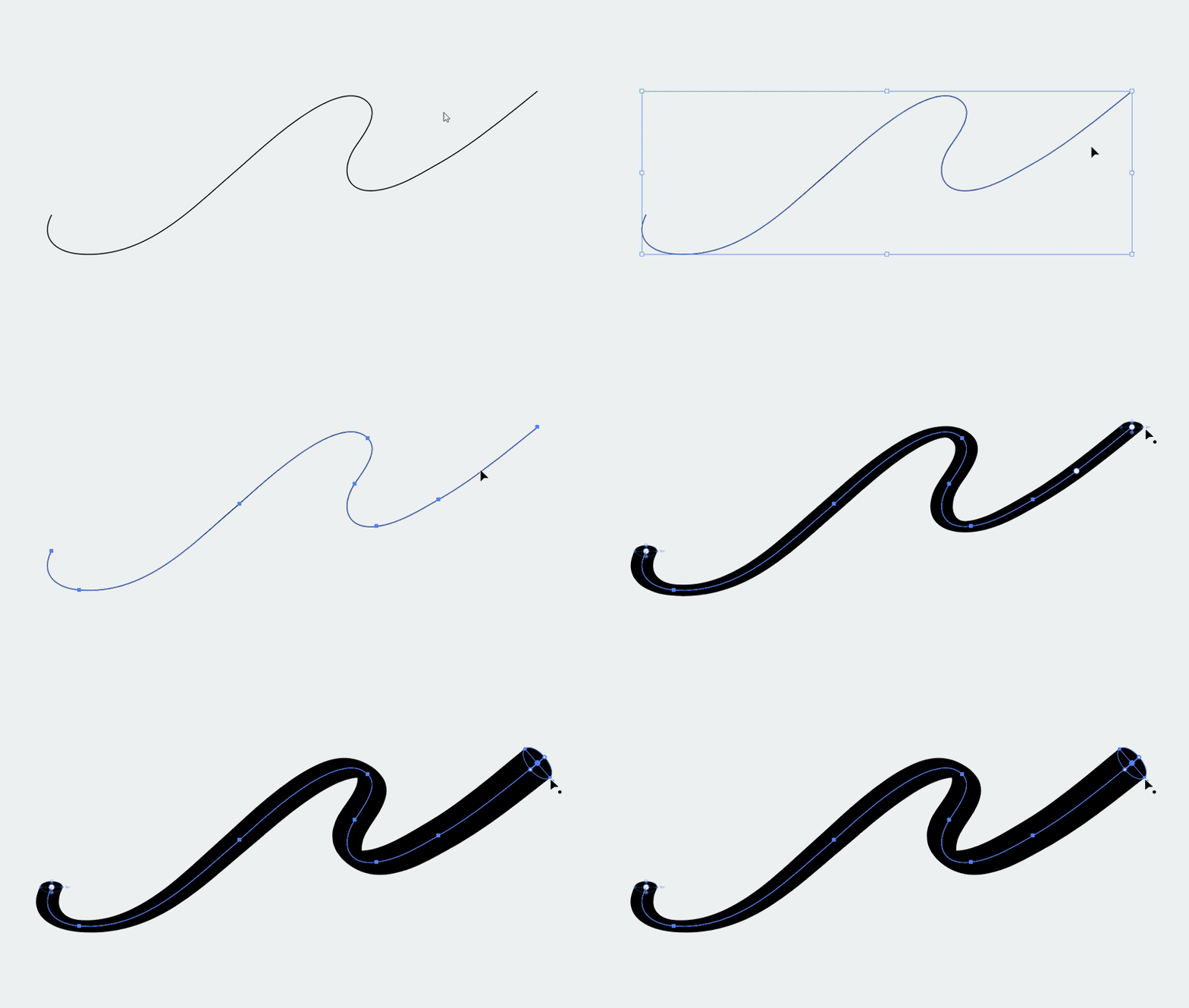
✳️ 套用【筆刷寬度控制環】後,也可以再切換至自訂的沾水筆刷。
自訂筆刷方式:
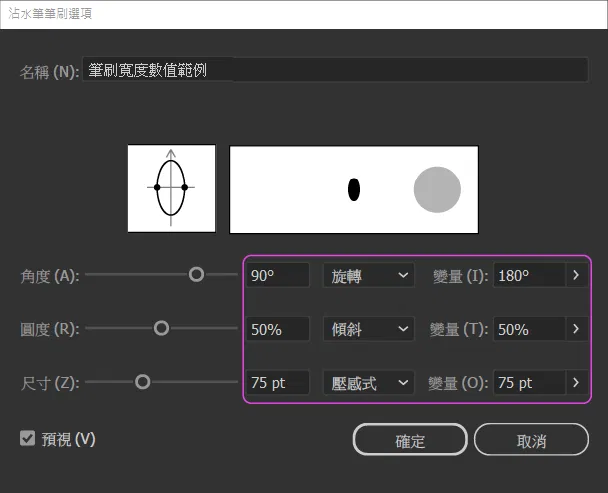
⚠️ 需先安裝並啟用電繪板驅動程式① 在筆刷面板,新增一個沾水筆筆刷
② 請依示意圖設定為
角度:旋轉
圓度:傾斜
尺寸:壓感式
若不需要調整某個項目,則可設為 「固定」
例如:如果希望【尺寸】固定,只調整角度與圓度,可以將【尺寸】設為「固定」。此時控制環就無法調整路徑粗細,只能調整角度與圓度。
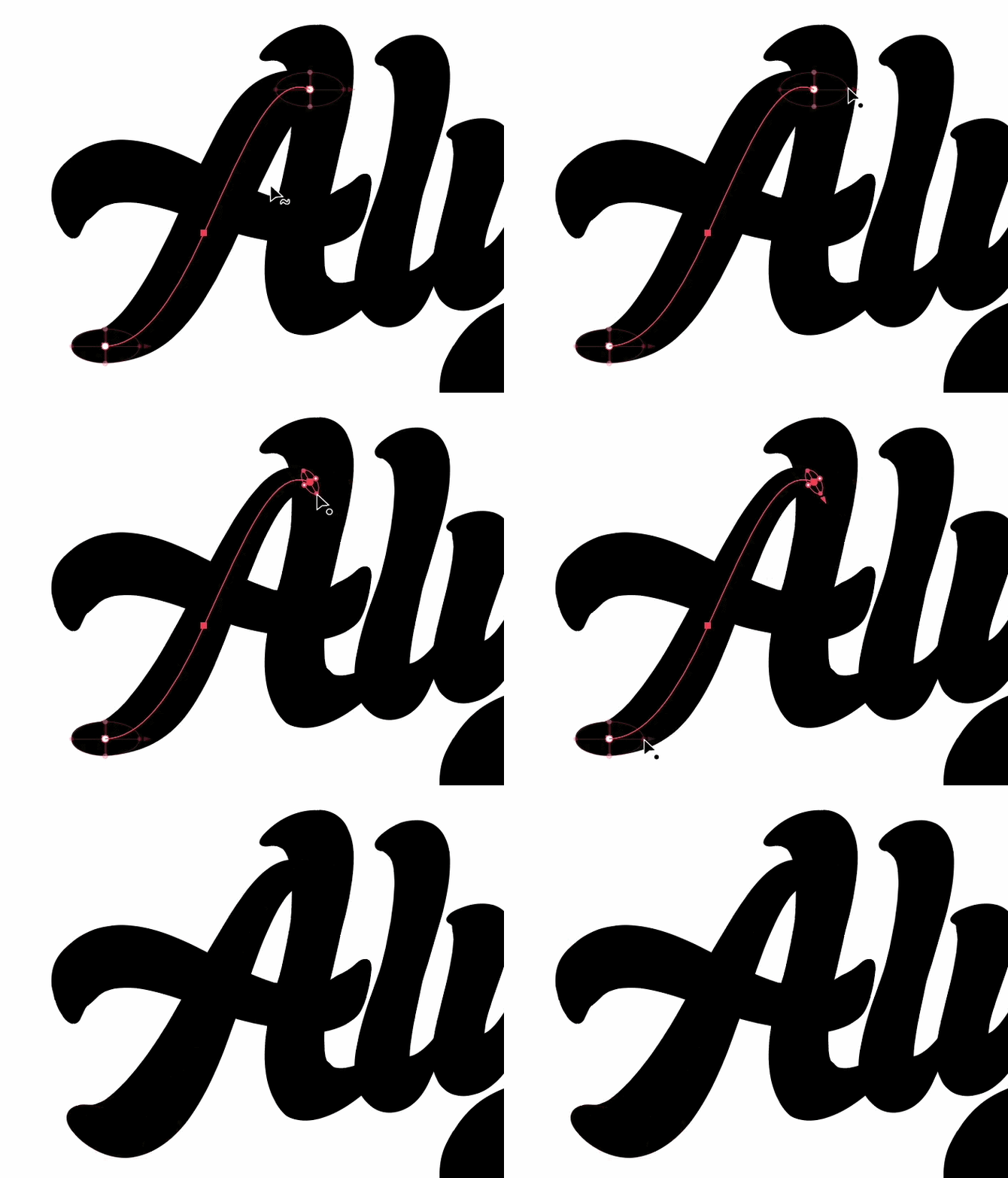
① 中心控制點 M:移動
按住 Alt / Opt 拖曳:複製控制環
點兩下:刪除控制環

按住 M 點 後再按 Shift 拖曳,角度會依照路徑切線旋轉

② 上方控制點 Z:縮放尺寸 ( 旋轉角度 )
拖曳 Z 點:同時旋轉角度與縮放尺寸。
按住 Alt / Opt 拖曳 Z 點:只控制尺寸。
點兩下可將控制環切換為控制點;再次點兩下或拖曳,即可重新顯示控制環。( 點兩下會回復原本設定的尺寸。)
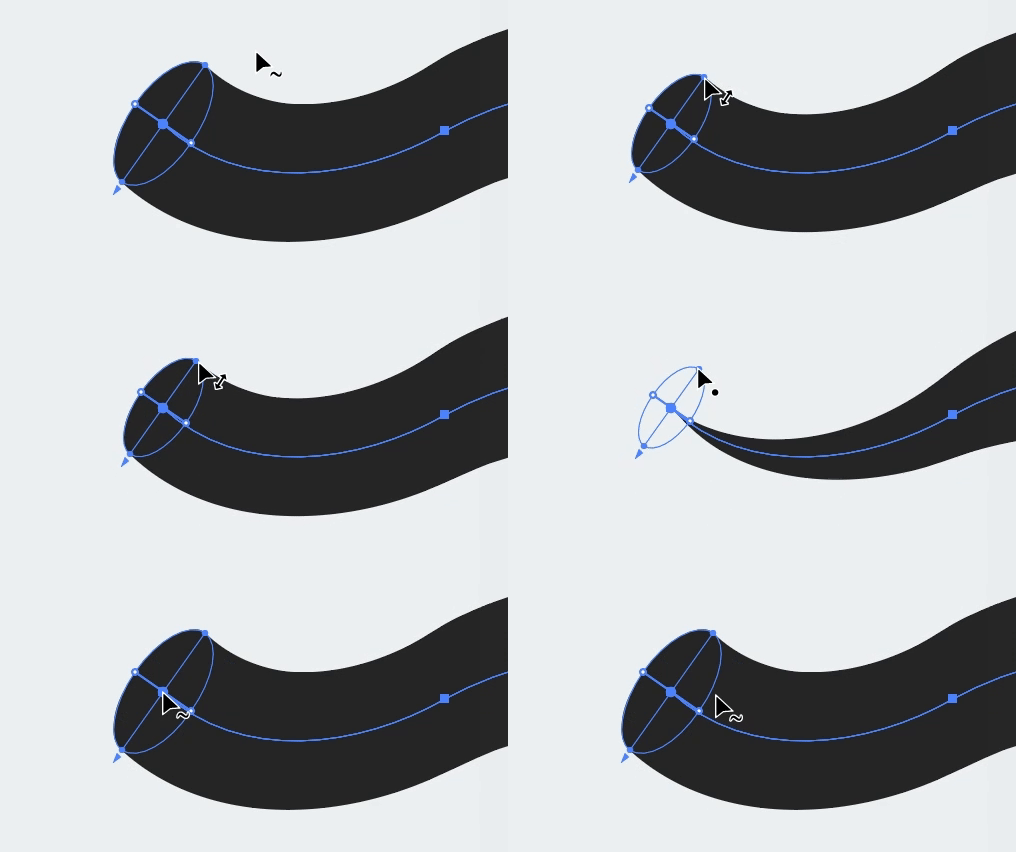
③ 下方控制點 A:旋轉角度 ( 縮放尺寸 )
拖曳 A 點:同時旋轉角度與縮放尺寸
按住 Alt / Opt 拖曳 A 點:只控制角度
點兩下 A 點,角度對齊至最近的水平或垂直角度
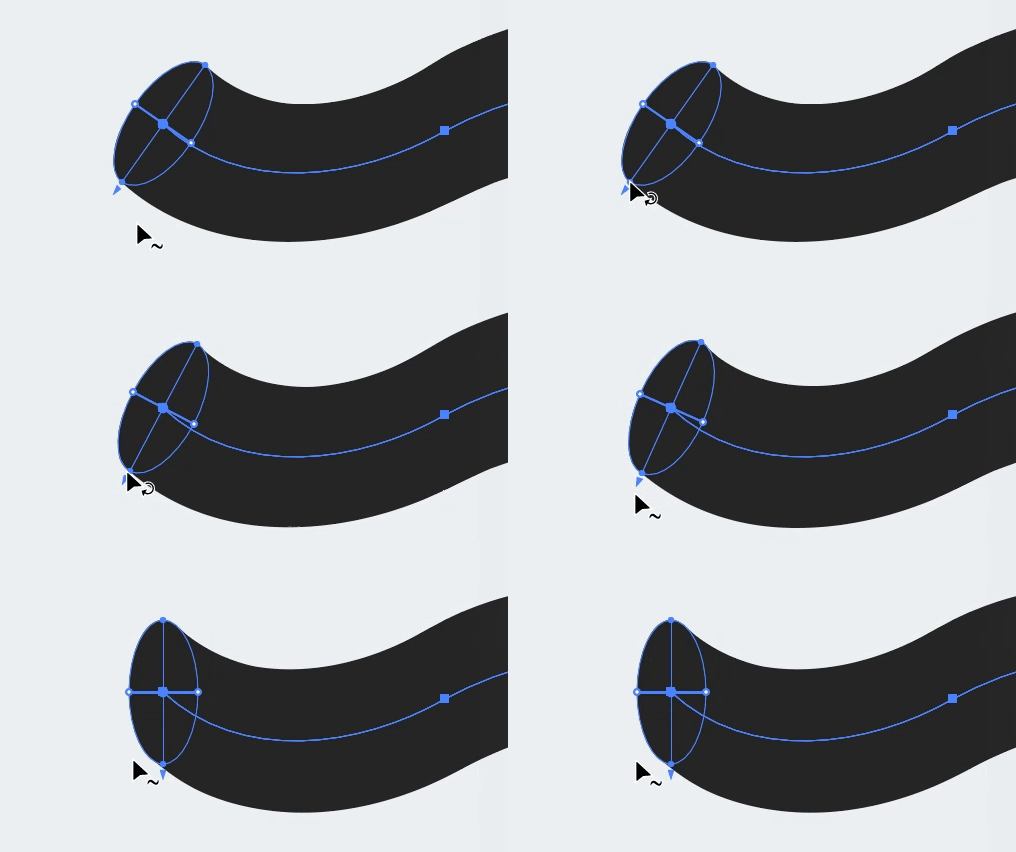
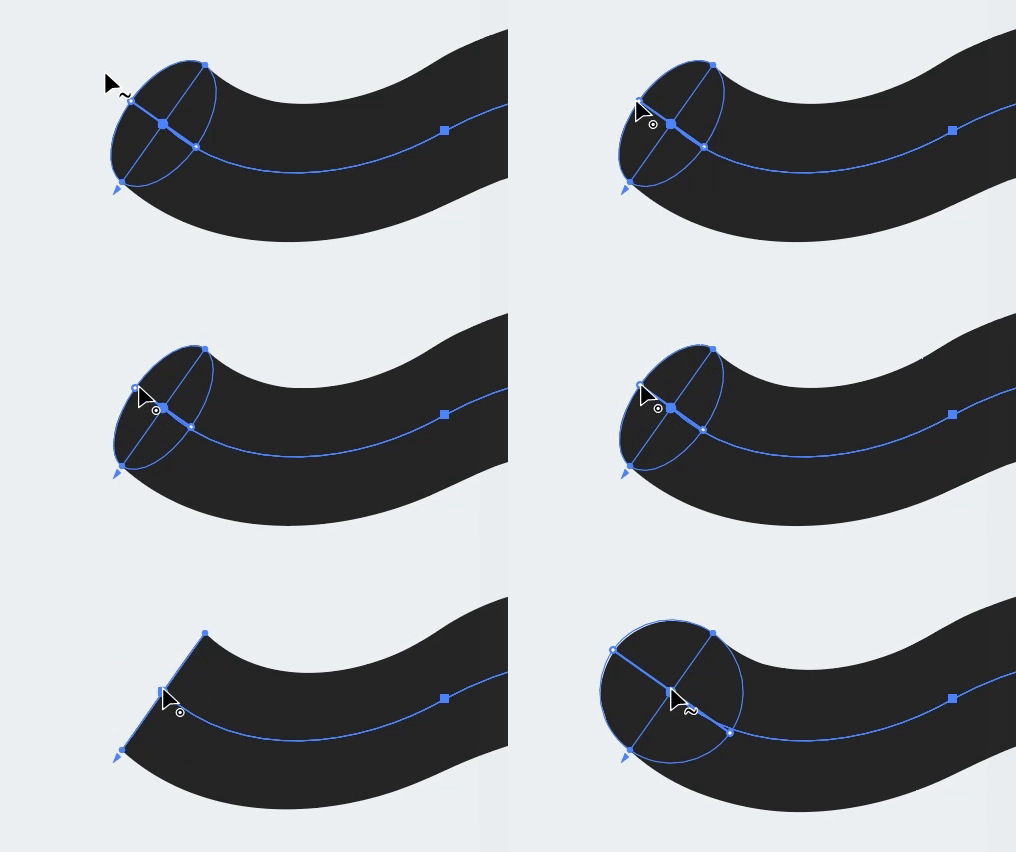
④ 左、右控制點 R:圓度 ( 控制環的寬度 )
點兩下將圓度變為 0 ( 呈現直線 ) ,再點兩下恢復正圓
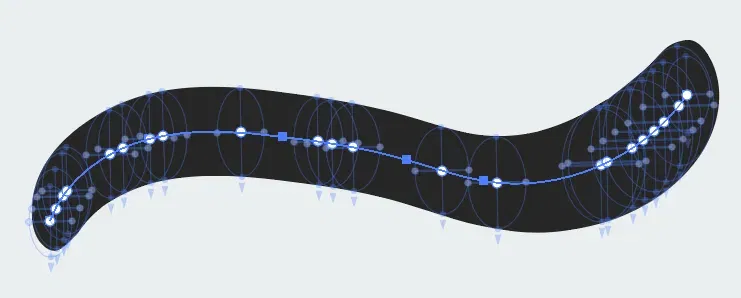
⚠️ 使用電繪筆繪製時,建議搭配【 鉛筆工具 】,避免使用【 繪圖筆刷工具 】,因【 繪圖筆刷工具 】會保留完整壓感記錄,可能使筆刷寬度工具顯示過多控制點,不利後續編輯
🔸 基本操作
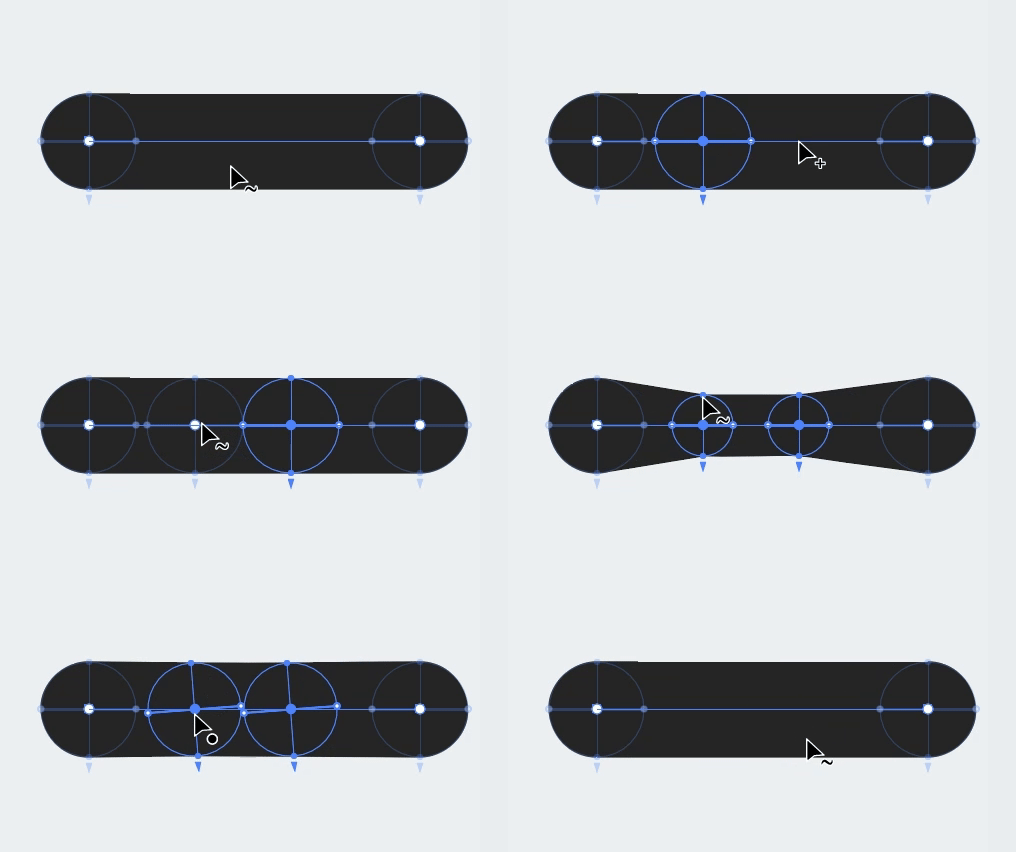
① 新增控制環:在路徑上點一下。
② 加選 / 減選控制環:按住 Alt / Opt 點一下或框選中心控制點,選取多個控制環後,則可同時編輯所有控制點。
③ 刪除控制環:點兩下中心控制點。起始點與終點無法被刪除。
④ 複製整個沾水筆刷數值:按住 Alt + Shift / Opt + Shift 點選其他的沾水筆刷
⑤ 複製單個控制點數值:按住 Alt + Shift / Opt + Shift 點選控制點
控制點 M▶️ 複製所有數值 (圓度、角度、尺寸)
控制點 R ▶️ 只複製圓度
控制點 A ▶️ 只複製角度
控制點 Z ▶️ 只複製尺寸
⑥ 移動、位置限制:
當選取的控制環包含起始點與終點時,控制環的移動範圍將被限制在這兩個控制點之間
一條路徑上,控制環的位置以 1/100 的間距進行限制,旋轉角度以 1/256 為單位
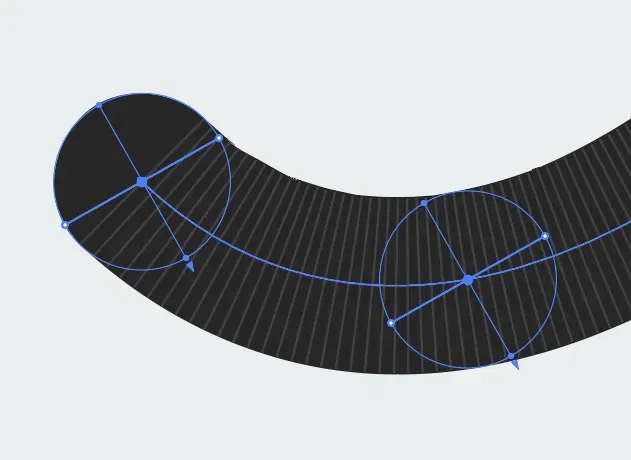
可將此行為理解為:
。 路徑會被等分為 100 個位置,控制環僅能建立於這些固定節點上。因此當路徑較長時,控制環可能無法精準落在預期的位置
。 一整圈 360° 被切成 256 份,每一小份約 1.4°,每轉動一次,角度只會跳到最接近的那一格
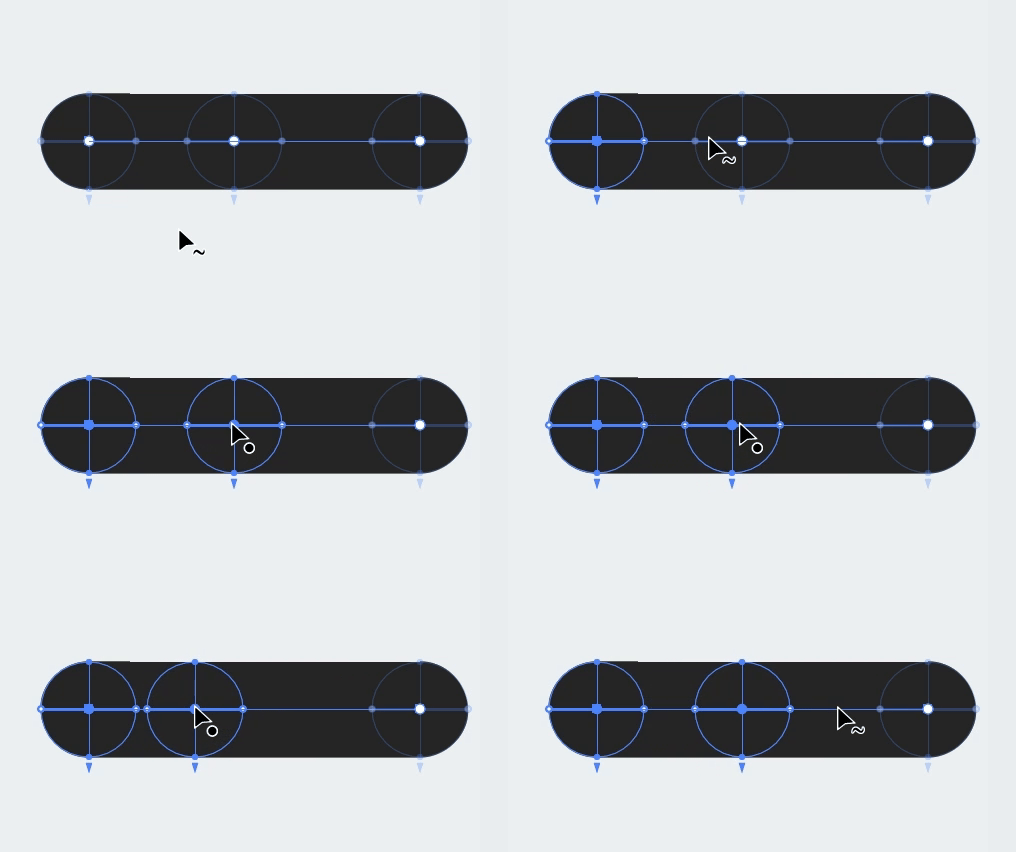
⑦ 當控制點 Z、R、M 心三點或兩點重合時:點中心點,可切換功能,游標會顯示當前狀態 ( 黑色圓點 (小) 為控制點 M;黑色圓點 (大) 為控制點 A、Z;白色為控制點 R )。
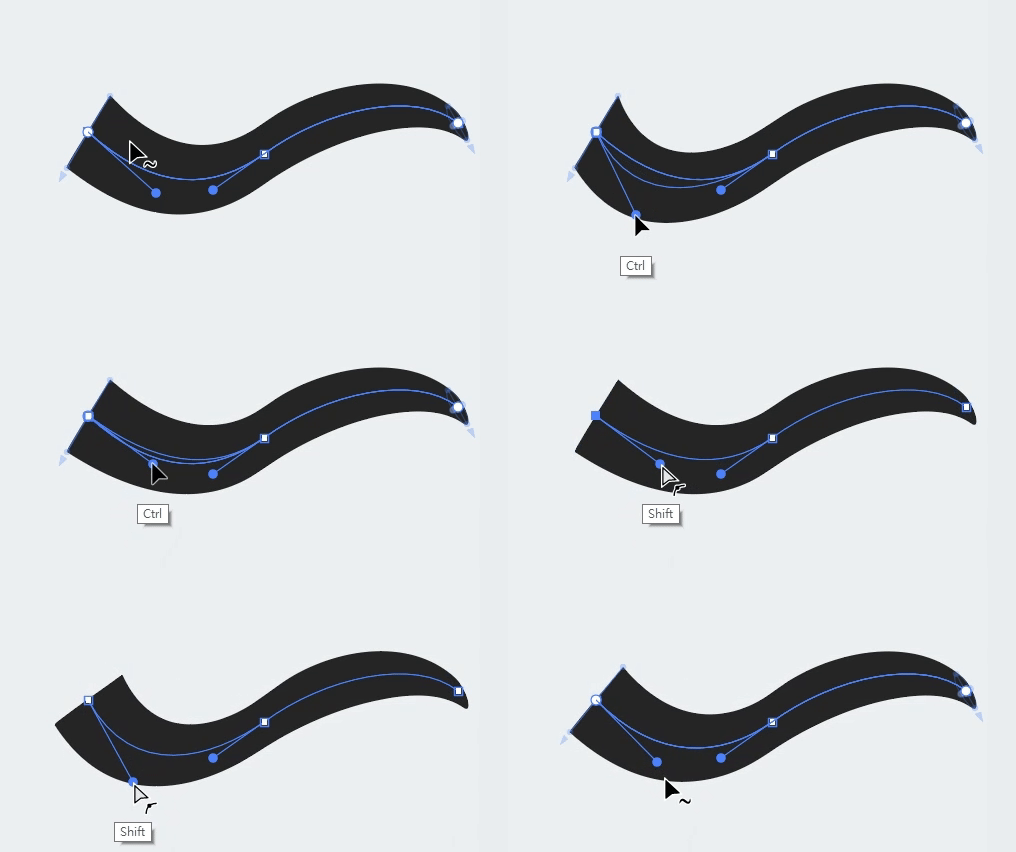
在 Shift 模式 下,可拖曳錨點、把手或路徑進行編輯,此時控制環的角度會依據路徑的切線方向自動旋轉;若不希望控制環角度隨路徑旋轉,請改用 Illustrator 原生的【 直接選取工具 】或【 錨點工具 】進行操作。
如下圖所示:Ctrl / Cmd 為直接選取工具,控制環角度不會隨路徑方向旋轉;切換至 Shift 模式,控制環角度則會依路徑切線方向自動旋轉。
Shift 模式操作方法:
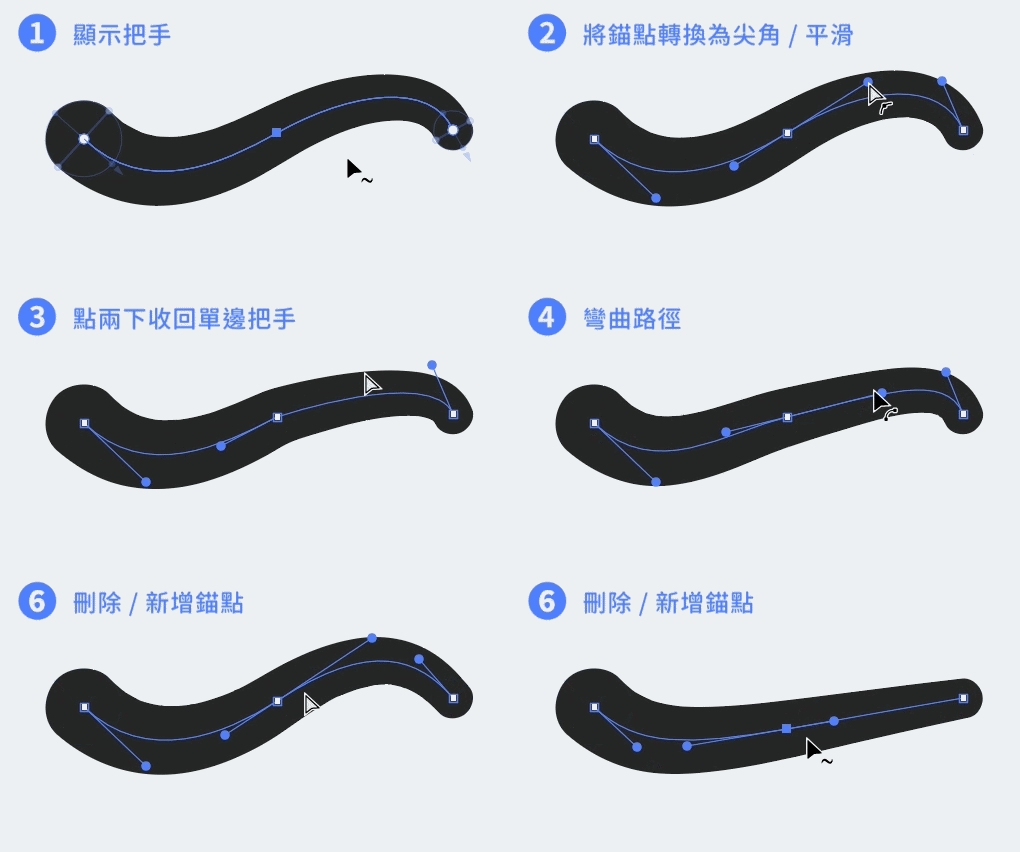
① 顯示把手:按住 Shift,點一下錨點。
② 將錨點轉換為尖角 / 平滑:按住 Shift,點一下把手,轉換為尖角 / 平滑
③ 收回單邊把手:按住 Shift,點兩下把手
④ 彎曲路徑:按住 Shift,拖曳把手或路徑
⑤ 控制單邊把手:按住 Shift 拖曳路徑同時按住 Alt / Opt,就可以只控制靠近那側的把手,另一側把手將會固定不動
⑥ 刪除 / 新增錨點:點兩下錨點可刪除;點兩下路徑可新增錨點