2026年6月22日 上午 8:00
IllustKit 外掛解析與應用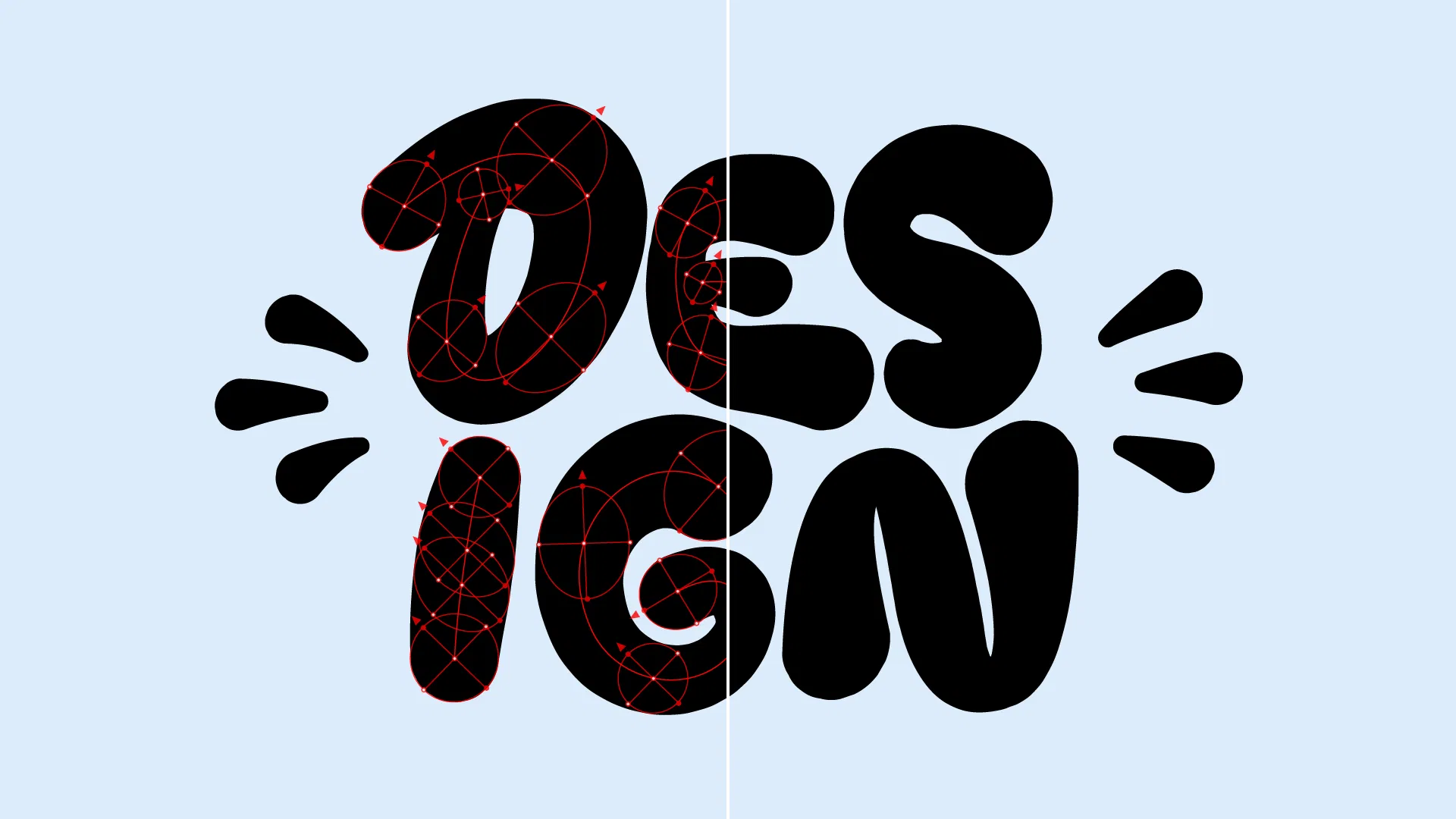
當找不到符合主題氛圍的文字時,我常會選擇自己動手設計文字。以往的流程是手繪草圖後,進 Illustrator 用鋼筆工具逐一描繪筆畫輪廓——雖然造型精準,但每次需要調整時,都得一個個移動錨點,相當費時。
這次我會帶你使用 IllustKit 的【筆刷寬度工具】,只需一個控制環,就能直覺地控制筆畫的形狀與風格,大幅縮短修改時間!
💡 「筆刷寬度工具」vs「寬度工具」,差在哪?
寬度工具(原生):可以調整筆畫的粗細變化,同時保留路徑的可編輯性。但沒辦法控制路徑的角度,也無法改變端點的形狀。
IllustKit 筆刷寬度工具: 透過控制環,可以分別調整筆畫的尺寸、圓度和角度,在同一條路徑上做出更多造型變化。
字形設計的第一步,是建立每個筆畫的「骨架」。這個階段不需要在意粗細,重點是把字母的形狀確立下來。每個人的創作方式皆不相同,可依照自己習慣的流程開始:
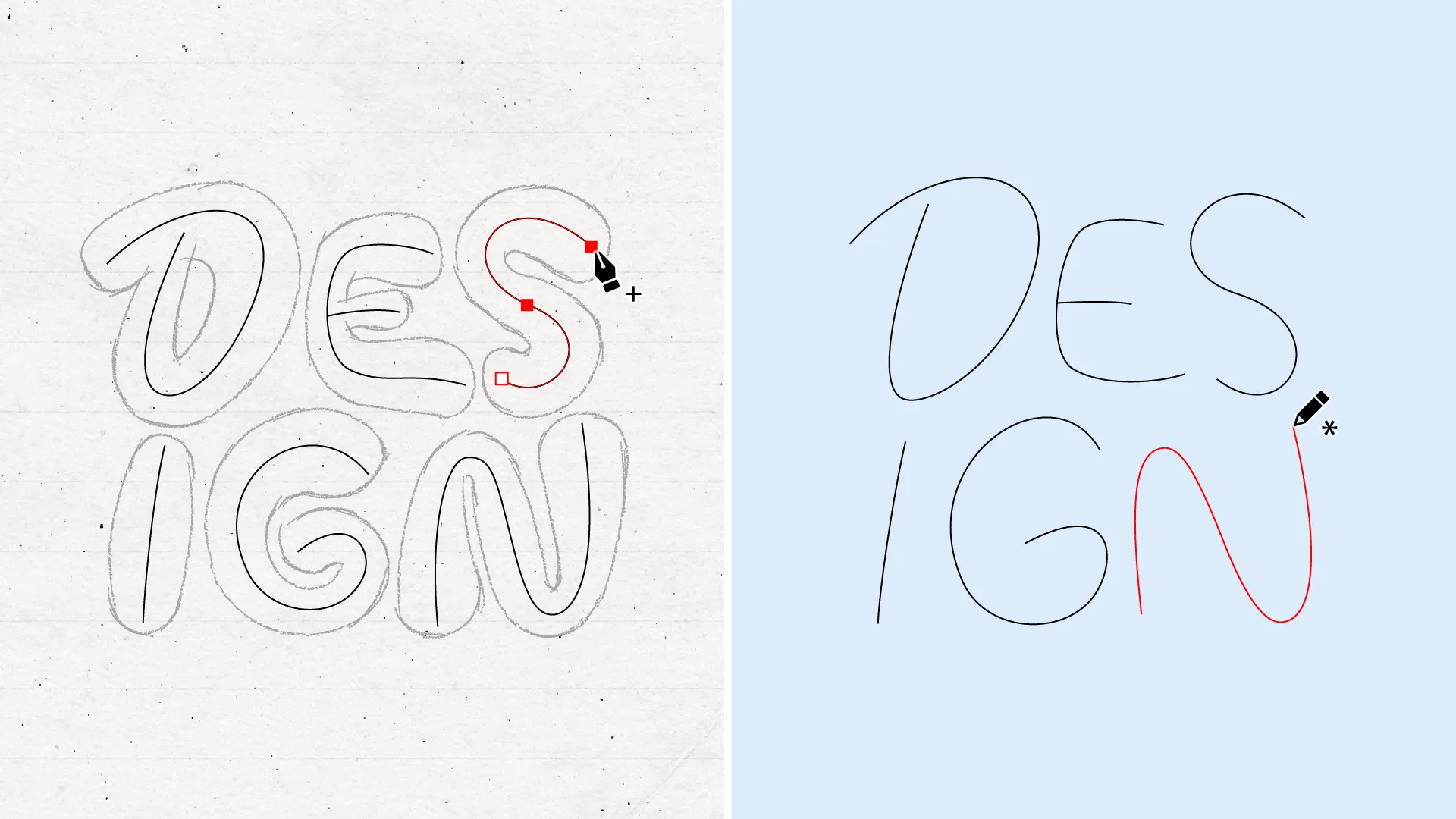
墊草圖描骨架:在紙上先寫好文字草圖,掃描或拍照後置入 Illustrator,再用【鋼筆工具】沿筆畫描繪路徑。
直接在 Illustrator 中建立骨架:使用【鉛筆工具】在 Illustrator 中直接繪製,適合邊畫邊構思、快速實驗不同造型。
💡 骨架越乾淨,後續調整越省力。建議每條路徑的錨點數量保持精簡,避免過多不必要的節點。
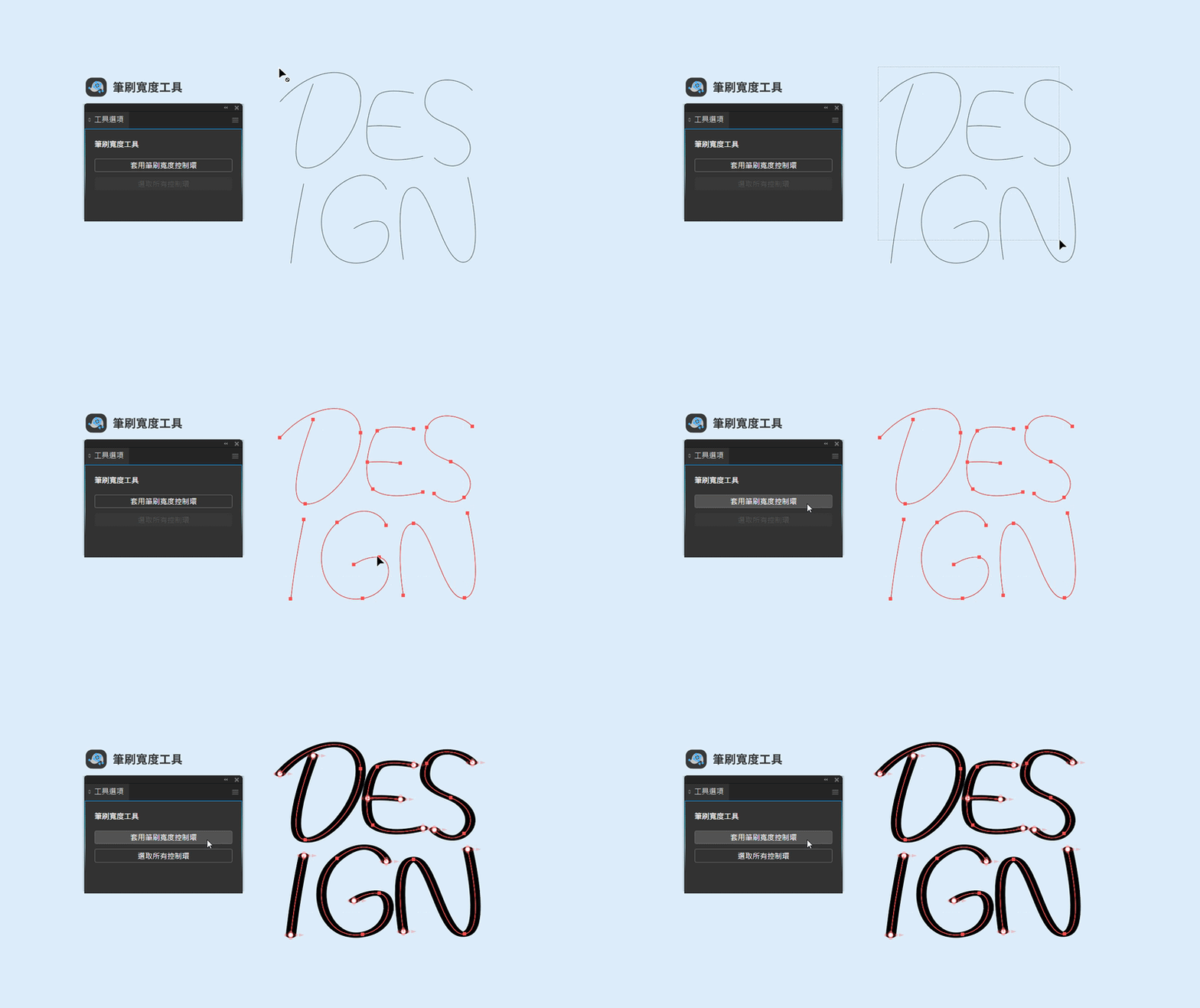
從工具箱中,點兩下【筆刷寬度工具】,叫出工具選項面板
全選所有路徑,點選【套用筆刷寬度控制環】
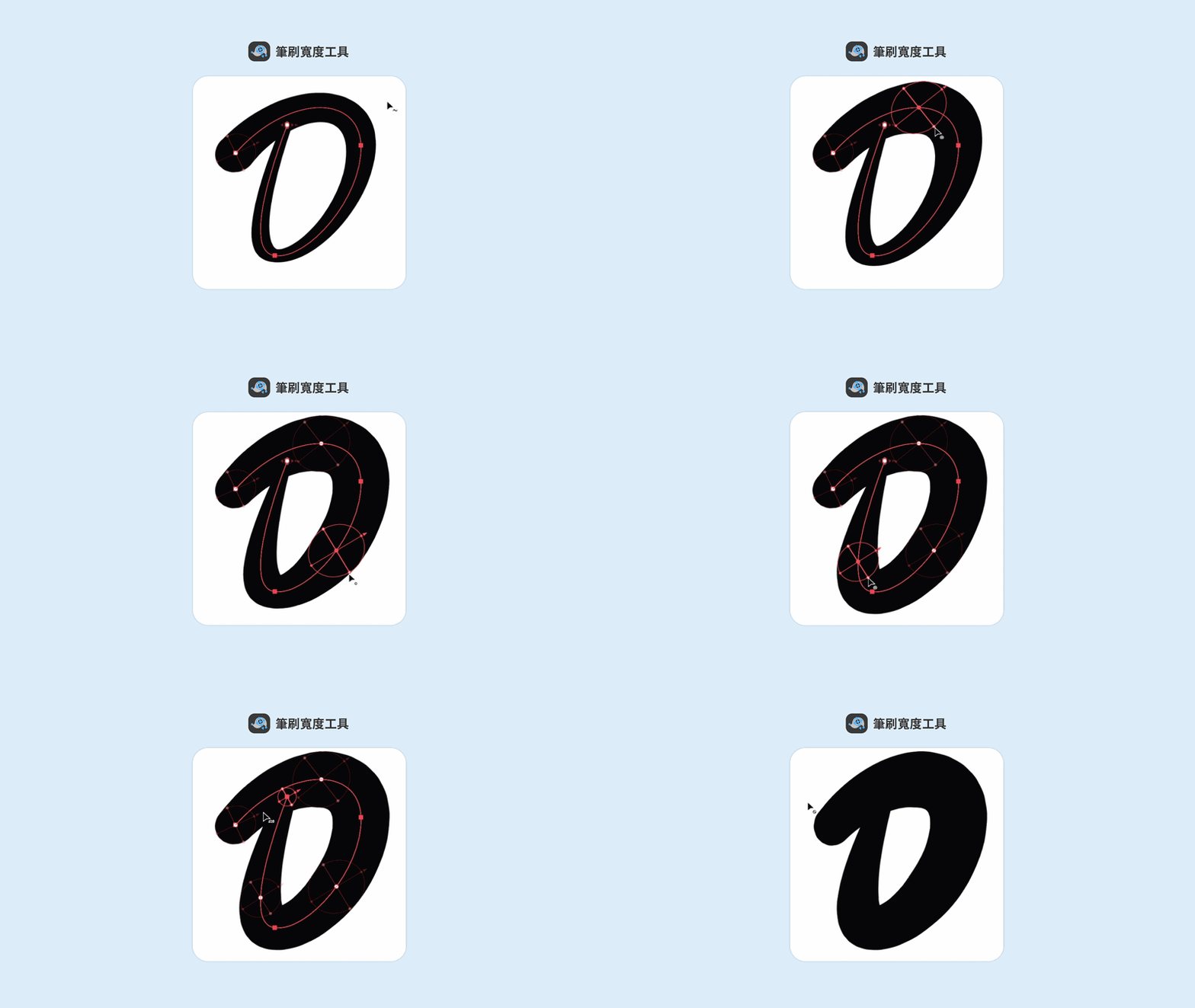
控制環提供三個獨立控制點,能讓同樣的骨架呈現截然不同的風格。
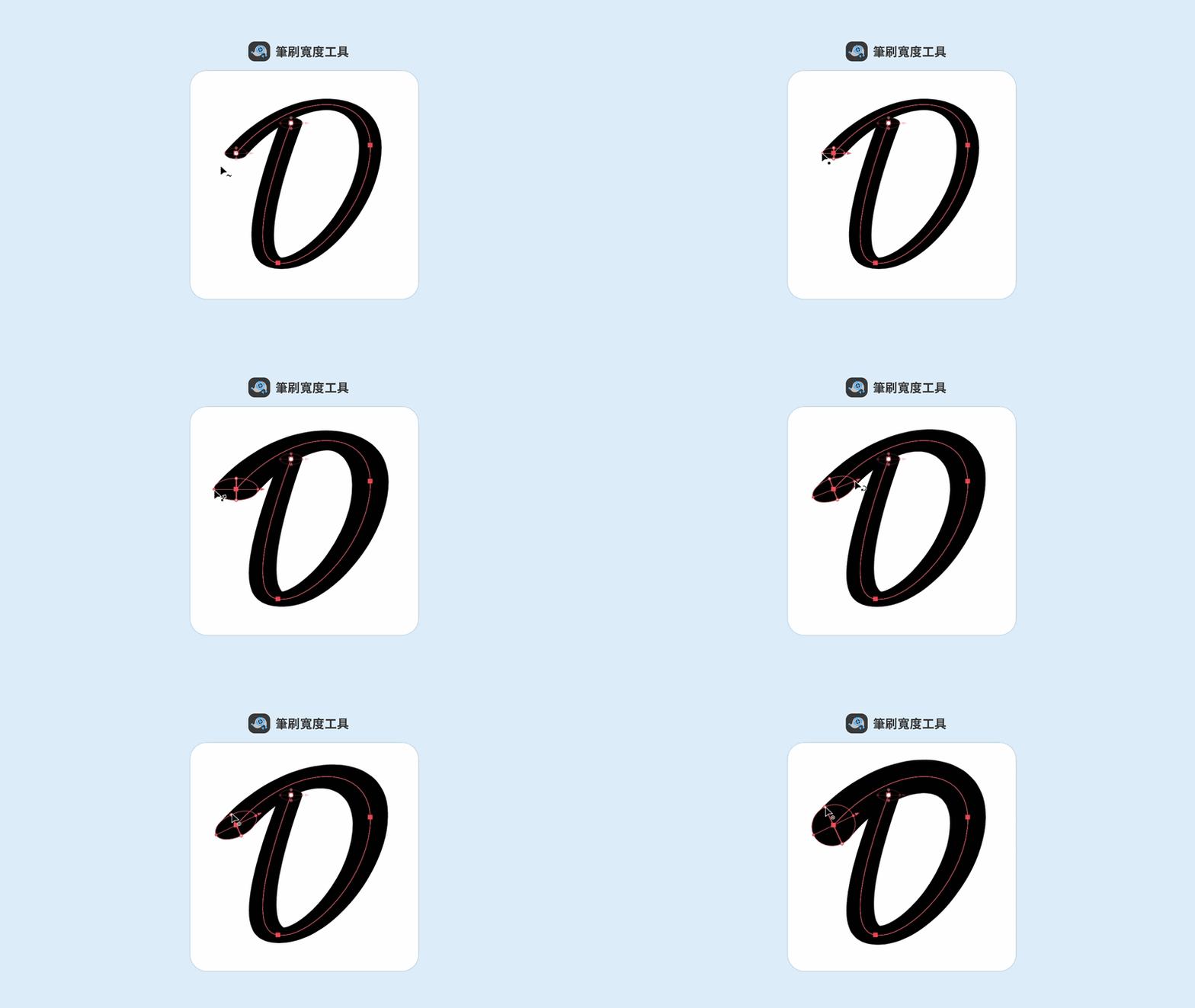
在筆畫的彎曲處增加控制環,讓同一條路徑上的不同位置呈現不一樣的粗細與形狀,使筆畫更有書寫感。
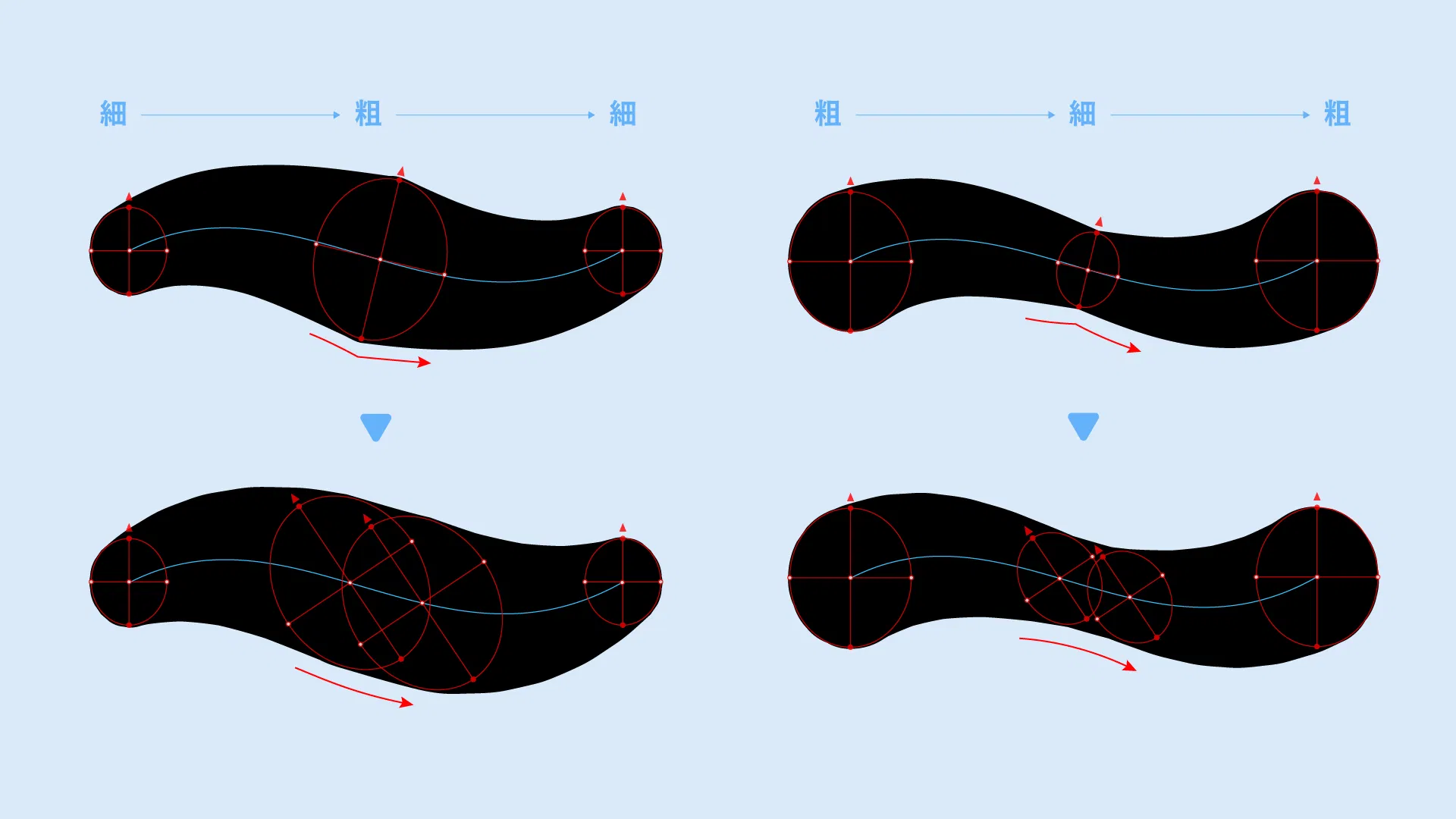
掌握基本操作後,有一個常見的情況需要特別注意:
對於中間粗兩端細、或中間細兩端粗的筆畫,若在中間新增一個控制環來強化變化,可能會讓邊緣產生不平滑的結果。這時,您可以增加為兩個控制環,只需調整控制環的角度,即可讓邊緣回到平滑的曲線。
套用筆刷的路徑可以隨時修改骨架,不需要重新繪製,這是此工作流程最大的優勢之一。
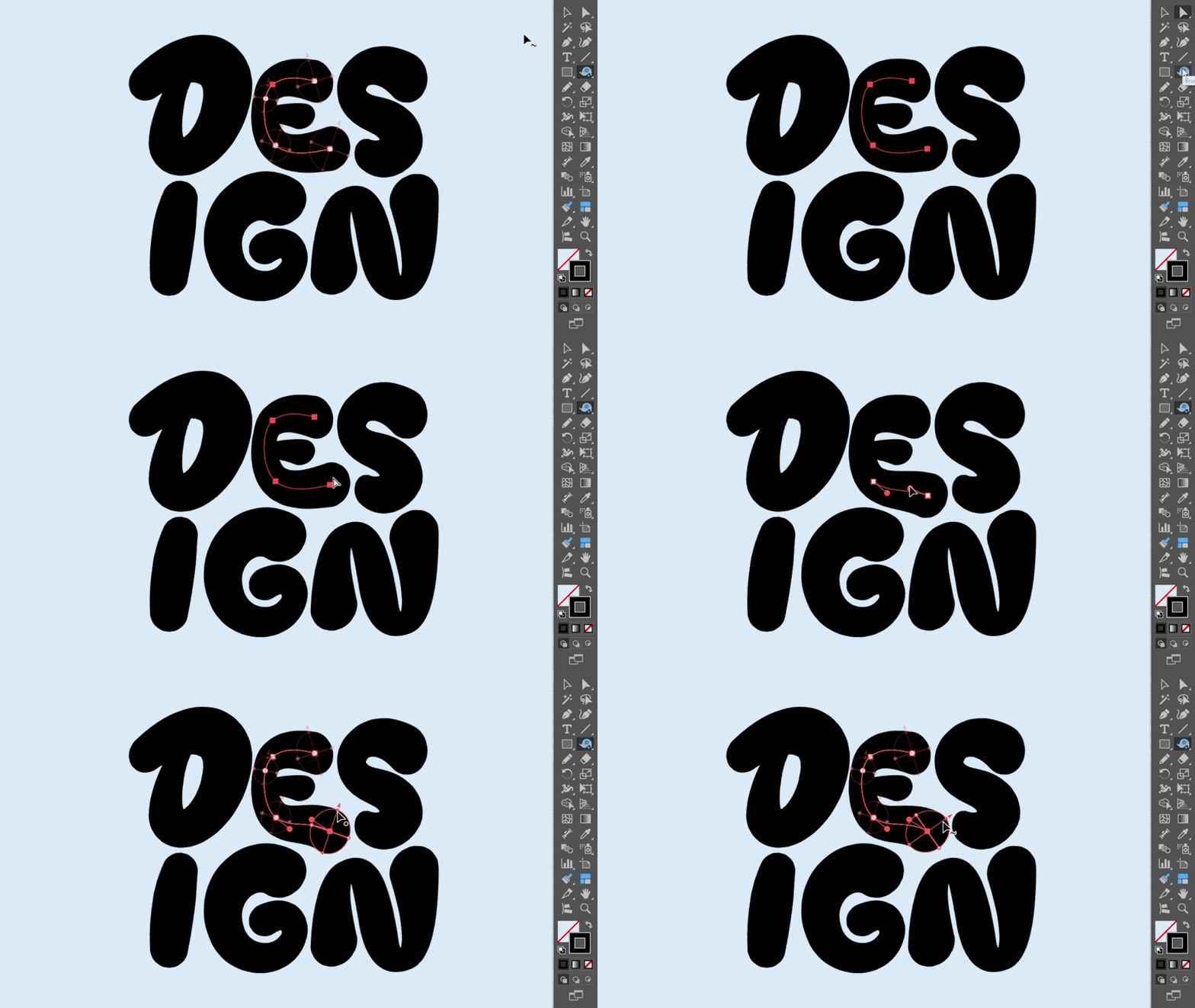
切換工具的方式:
先選取【直接選取工具】,再選擇【筆刷寬度工具】
按住 Ctrl / Cmd ,即可暫時切換為【直接選取工具】
拖曳錨點或調整曲線控制把手,修改骨架形狀
放開 Ctrl / Cmd ,回到【筆刷寬度工具】繼續調整控制環
你也想快速【創作文字】嗎?歡迎免費試用 IllustKit 的【筆刷寬度工具】!
➡️【線上課程】讓阿兔老師教你用 IllustKit 創作各種標題字