2026年6月22日 上午 9:58
IllustKit 外掛解析與應用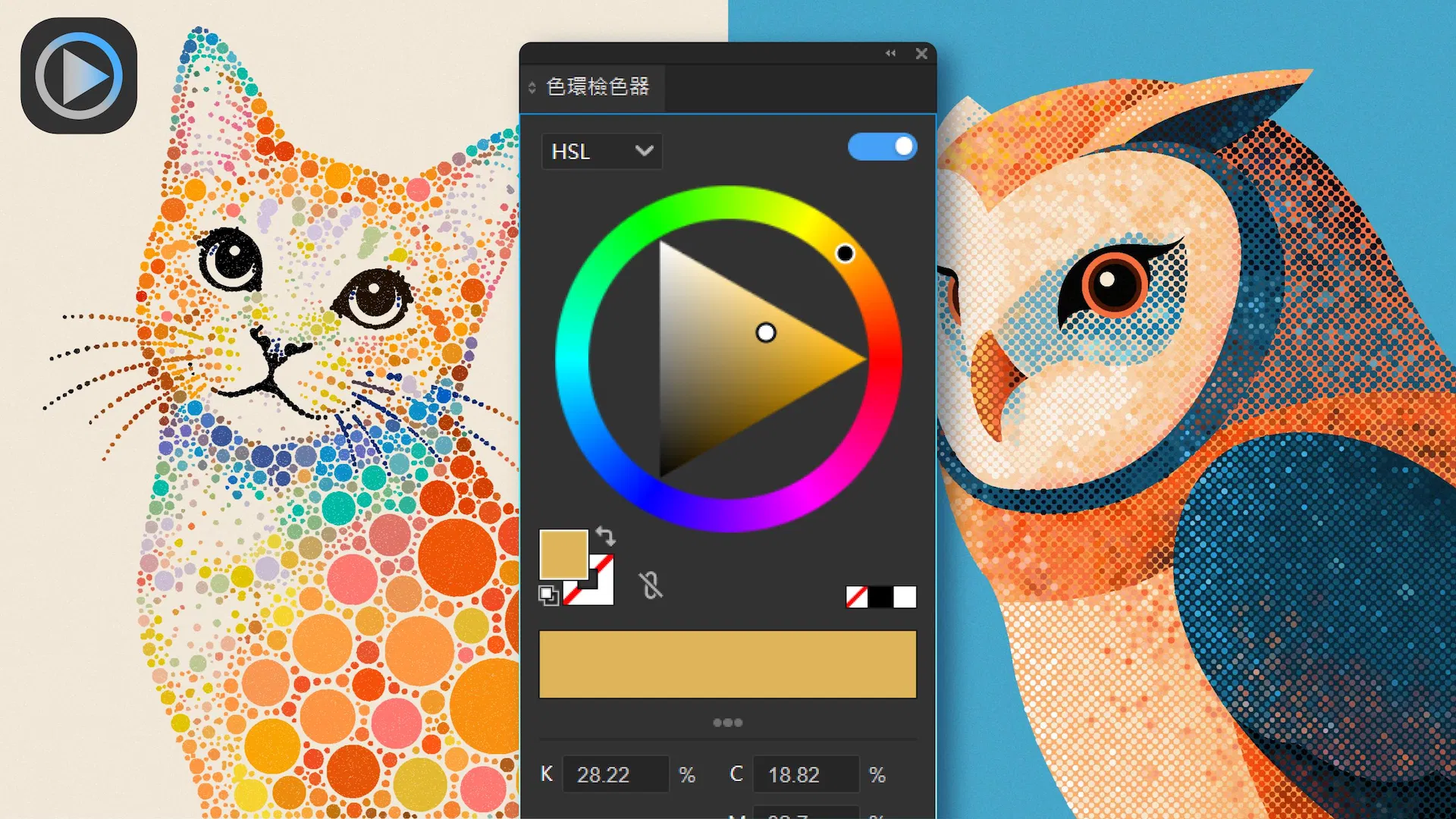
Illustrator 是業界最成熟的向量繪圖工具之一,但它的選色流程多年來幾乎沒有改變。色相以直條呈現、飽和度與明度分離、漸層色標調整需要反覆開關檢色器,對插畫與視覺設計工作來說並不理想。IllustKit 2.0 的色環檢色器面板,從實際創作流程出發,重新設計選色體驗,並加入 HSB、HSL、LCH 三種色彩模式、漸層色標直接控制、CMYK 自動清理等功能,讓 Illustrator 的色彩工作流更直覺、更流暢。
設計師對這套流程都不陌生。在 Illustrator 裡改一個顏色,通常要:
選取物件
點兩下開啟檢色器
選擇顏色
按確定關閉檢色器
改一次沒什麼。但當你正在調整插畫配色、嘗試不同色調、修改漸層色標,或反覆修正明暗關係時,這個流程可能要重複數十次甚至數百次。色環檢色器想處理的就是這件事。
底下分三個方向,看它和 Illustrator 內建工具差在哪。
Illustrator 內建的 HSB 選色器使用垂直色相條,雖然省空間卻看不出色彩之間的關係
例如:補色在哪?類似色在哪個方向?三角配色的另外兩端在哪?
但在色環中,這些關係會自然呈現。對比色永遠在正對面,鄰近色排在左右兩側,色彩之間的距離一目了然,讓設計師可以用更符合色彩理論的方式思考配色。
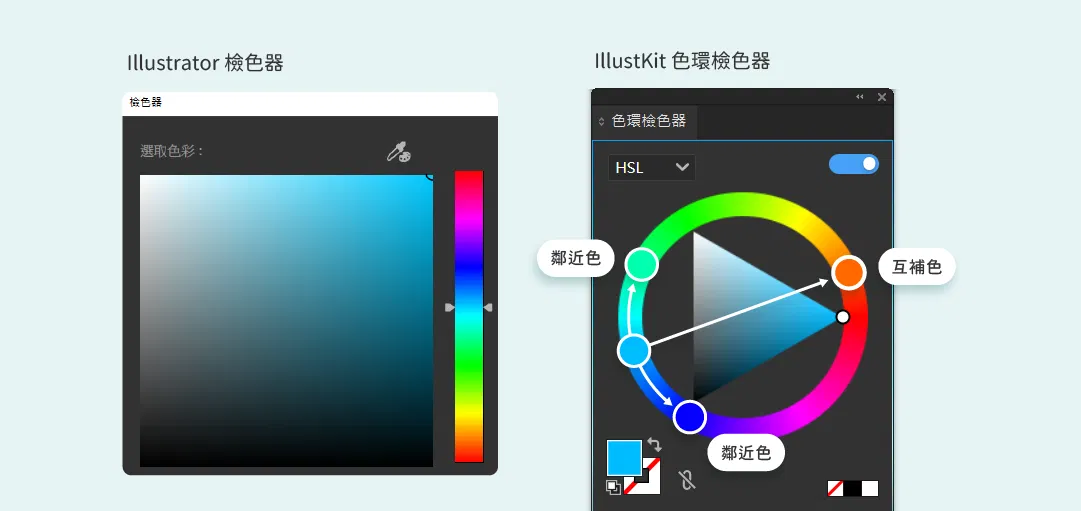
同一組色相,直條看不出關係,色環一眼就看得到
插畫的暗部很少只是單純「變暗」。一片亮綠色的葉子進入陰影後,通常會變成更深、更濃的綠—— 明度降低的同時,飽和度其實是提高的。
問題是 Illustrator 的 HSB 滑桿把飽和度 (S) 和明度 (B) 拆成兩條,設計師得分開調整。
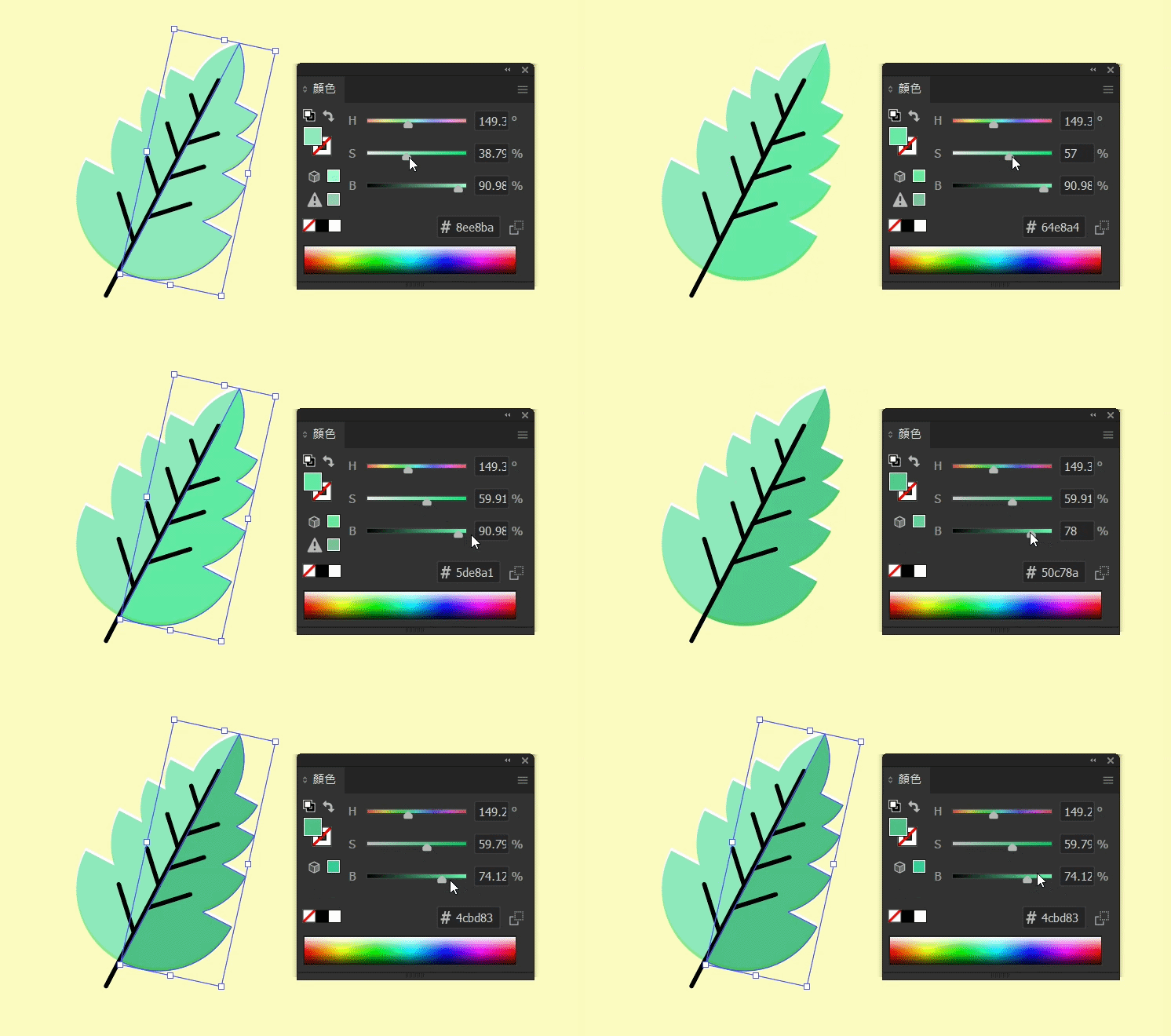
色環檢色器則將色相獨立放到外圈,中央區域可以同時控制飽和度與明度。因此當你想讓顏色變得更深、更濃郁時,只需要一次拖曳即可完成。
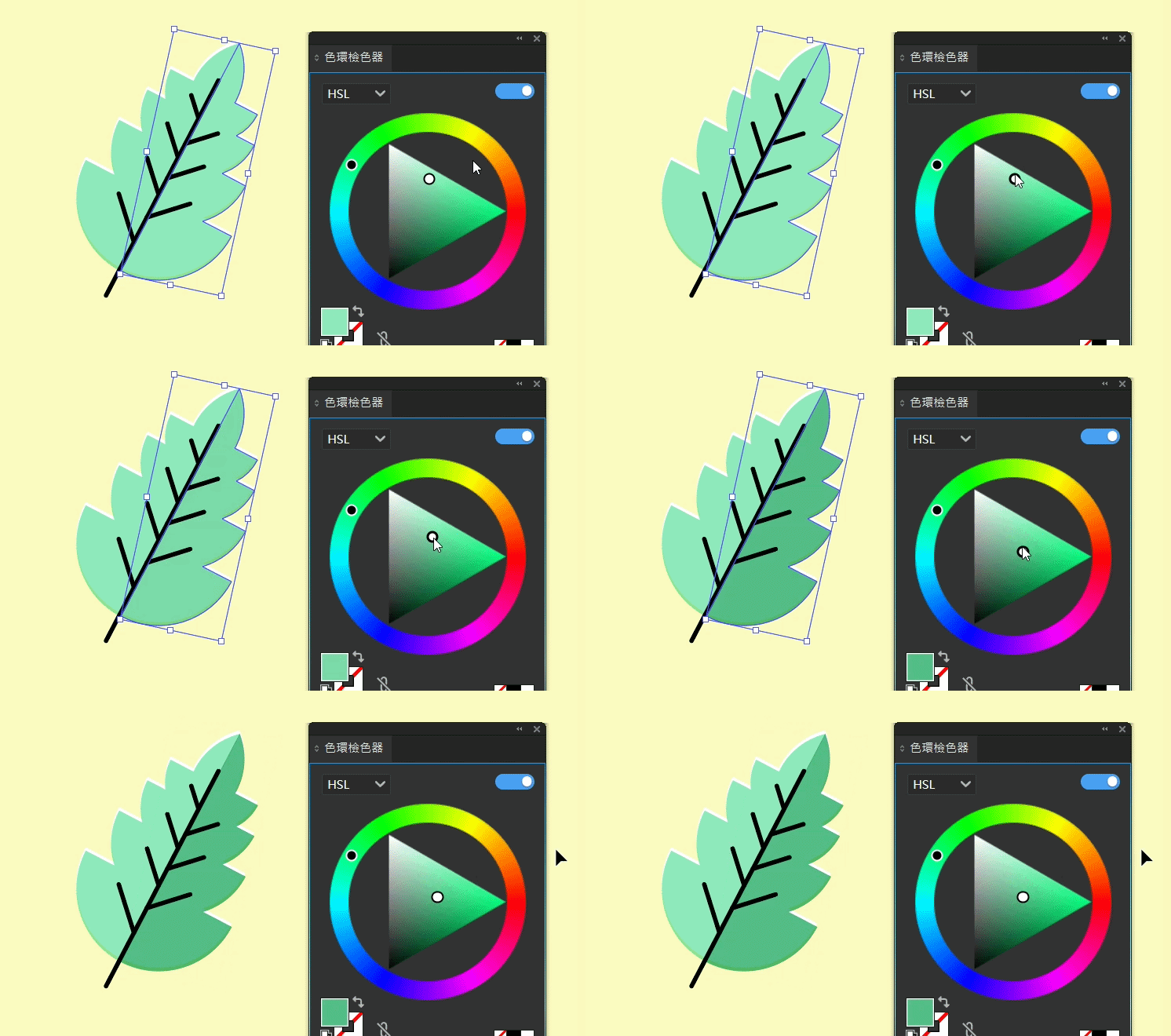
這種差異看似微小,但在長時間創作中能節省大量操作。
跟內建檢色器最大的不同,是色環檢色器始終保持開啟。不用開對話框、選色、再關掉,所有操作都在同一個面板完成,顏色變化即時反映在畫面上。調整漸層、測試配色、微調色調時,創作流程不再被反覆打斷。
多數第三方選色工具只能給你「一個顏色」,要套到漸層上,還是得在漸層面板和檢色器之間來回切。色環檢色器可以直接搭上漸層色標,選擇色標後,即可在色環上拖曳選色。
色環檢色器有兩種工作模式,對應不同的上色節奏:
同步模式 選完色立刻套用到選取物件,適合一般流程
未同步模式 顏色不直接套用,而是作為著色器工具的筆刷顏色來源
你可以先把顏色決定好,再用著色器對特定路徑或網格局部上色。這讓它不只是選色工具,而是整個上色流程的控制中心。
| 模式 | 思考方式 | 適合場景 |
|---|---|---|
| HSB | 直接調明暗與飽和度,最多設計師熟悉 | 快速選色、對視覺亮度一致性要求不高 |
| HSL | L=50 最飽和,往上加白、往下加黑 | 有前端/CSS 背景的人,或習慣這套邏輯者 |
| LCH | 基於人眼感知,相同 L 值視覺上一樣亮 | 建立色階、色票系統,需要視覺亮度一致的配色工作 |
自動數值取整:把 CMYK 數值自動整理成 1%、2.5%、5% 這種固定階距,不會跑出一堆沒必要的小數
微量網點清理:自訂門檻值,低於門檻的色版自動歸零,減少印刷時的微量雜色版,輸出更乾淨
色環檢色器面板並不是單純把色相條改成色環而已。從選色、調色、做漸層到插畫上色,它重新想過 Illustrator 裡這一整段流程——更直覺的色彩關係、合併的明暗控制、直接操作漸層色標、LCH 漸層規劃,每一項設計都來自實際創作過程中的需求。
如果你每天都在 Illustrator 裡跟顏色打交道,那麼色環檢色器不只是另一個選色工具,而是一套更符合現代插畫與視覺設計工作方式的色彩工作流。