2026年6月17日 上午 10:22
IllustKit 外掛說明書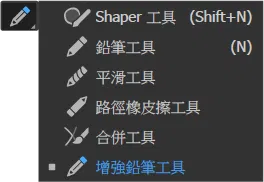
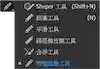
拖動可自由繪製路徑,並即時預覽筆畫樣式,提供 3 種穩定器模式。
與鉛筆工具最大的不同,在於支援具有壓感資訊的沾水筆刷,可方便搭配【筆刷寬度工具】使用。使用前以【屬性滴管工具】吸取目標筆刷,或直接點選該筆刷,即可以其樣式繪製。
※ 此工具不使用電繪筆的即時壓感,而是記憶並套用沾水筆刷中預設的壓感資訊,與繪圖筆刷的運作方式不同
調整筆畫寬度:
按「 [ 」減少筆畫寬度,按「 ] 」增加筆畫寬度,最小可調整至 0.01 pt可在繪製前預先設定寬度,或在繪製完成後、物件仍處於選取狀態時調整
※ 此快捷鍵與 Illustrator 預設的「加大直徑/縮小直徑」相同。若曾自訂快捷鍵,請依自訂設定操作
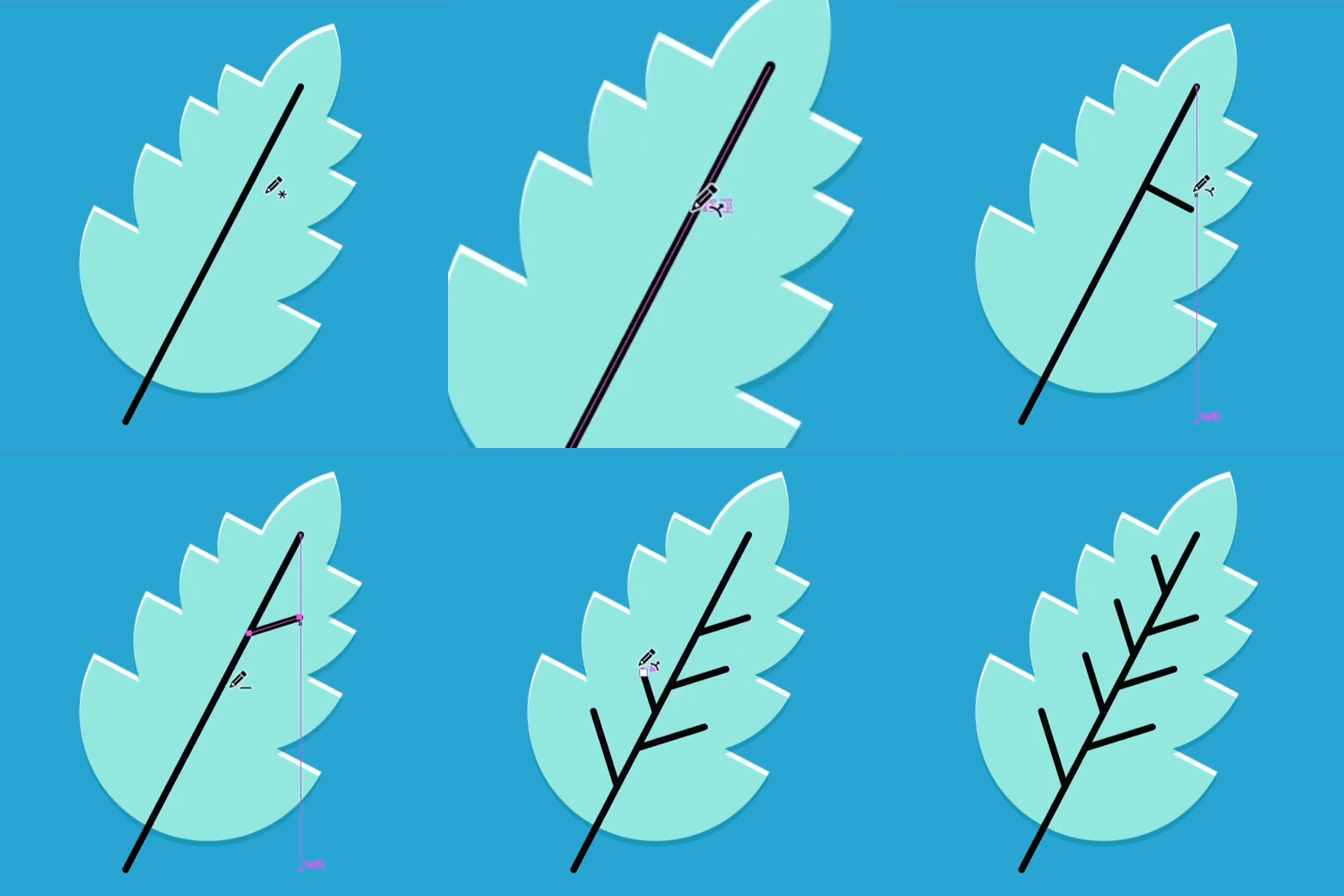
繪製直線:
➊ 繪製任意方向的直線:按住 Alt / Opt
➋ 鎖定 45° 方向繪製直線:按住 Shift
➌ 沿路徑的切線角度繪製,並鎖定 45°:按住 Shift 並在其他路徑上拖曳
※ 此操作需開啟智慧型參考線
穩定器:
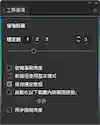
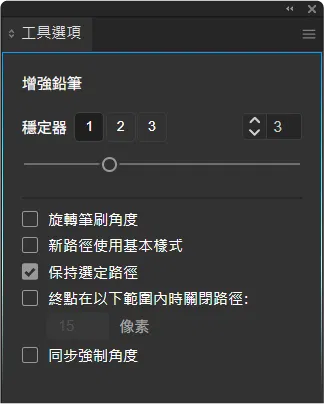
提供三種模式,強度可設定為 1~10,數值 0 表示停用
➀ 拖繩模式:筆跡超過設定距離後才開始跟進,如同拉著一條繩子,停筆即停線

➁ 筆畫跟進+速度補償:慢速繪製時平滑度高,快速繪製時自動降低平滑強度,筆跡更即時跟隨
➂ 筆畫跟進:過濾手部抖動,筆跡帶有慣性延遲使線條流暢。強度越高防抖效果越強,但延遲也越明顯
旋轉筆刷角度:繪製含壓感資訊的沾水筆刷時,筆刷角度會跟隨路徑旋轉
新線條圖使用基本外觀:每次繪製新路徑時,僅使用單一填色與筆畫,並只使【基本】筆畫樣式
保持選定路徑:完成繪製時,保持路徑的選取狀態
終點在以下範圍內時關閉路徑:當起點與終點距離在指定像素範圍內,完成繪製時自動封閉路徑
同步強制角度:按住 Shift 沿切線角度繪製時,同步更新文件的強制角度數值
※ 可在選單 編輯(Win) / Illustrator (Mac) > 偏好設定 > 一般 中查看強制角度數值
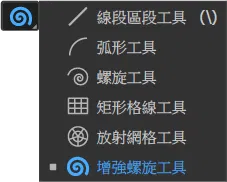
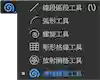
增強螺旋工具可從拖曳起點建立螺旋形狀,並在拖曳過程中即時調整螺旋數值與方向,讓建立螺旋更直覺且具高度控制彈性。

調整衰減:拖曳時,按住 Ctrl / Cmd 拖曳
切換旋轉方向 ( 順時針 / 逆時針 ) :拖曳時按住 Alt / Opt 切換;或在畫布上點兩下切換旋轉方向 ( 可對照游標符號 )
增減段數:拖曳時,按方向鍵 ↑ / ↓
增減單位圓弧比例:拖曳時,按方向鍵 ← / →
限制每次旋轉為 45°: 拖曳時,按住 Shift
-
調整筆畫寬度:
按「 [ 」減少筆畫寬度,按「 ] 」增加筆畫寬度,最小可調整至 0.01 pt。可在繪製前預先設定寬度,或在繪製完成後、物件仍處於選取狀態時調整
※ 此快捷鍵與 Illustrator 預設的「加大直徑/縮小直徑」相同。若曾自訂快捷鍵,請依自訂設定操作
從拖曳點建立多個螺旋:按住 「 ~ 」 鍵拖曳,即可一次建立多個螺旋
沿路徑切線角度建立螺旋,並鎖定 45°:
按住 Shift 並在其他路徑上點一下建立螺旋,系統會依該路徑的切線角度建立螺旋
※ 此操作需開啟智慧型參考線
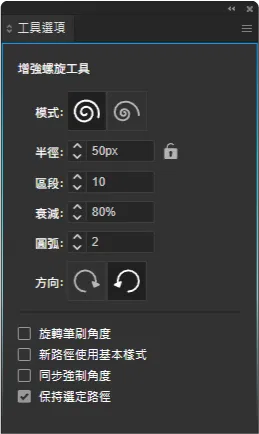
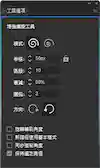
模式: 線性螺旋 / 對數螺旋
半徑:從螺旋中心到最外點的距離
區段:螺旋的總區段數
衰減:螺旋的每一圈與前一圈相比,必須減少的數量
圓弧:控制螺旋每一段的彎曲程度
方向:順時針 / 逆時針
其他選項:
旋轉筆刷角度:繪製含壓感資訊的沾水筆刷時,筆刷角度會跟隨路徑旋轉
新線條圖使用基本外觀:每次繪製新路徑時,僅使用單一填色與筆畫,並只使【基本】筆畫樣式
同步強制角度:按住 Shift 沿切線角度繪製時,同步更新文件的強制角度數值
※ 可在 編輯選單 > 偏好設定 > 一般 中查看強制角度數值
保持選定路徑:完成繪製時,保持路徑的選取狀態