2026年6月17日 上午 10:22
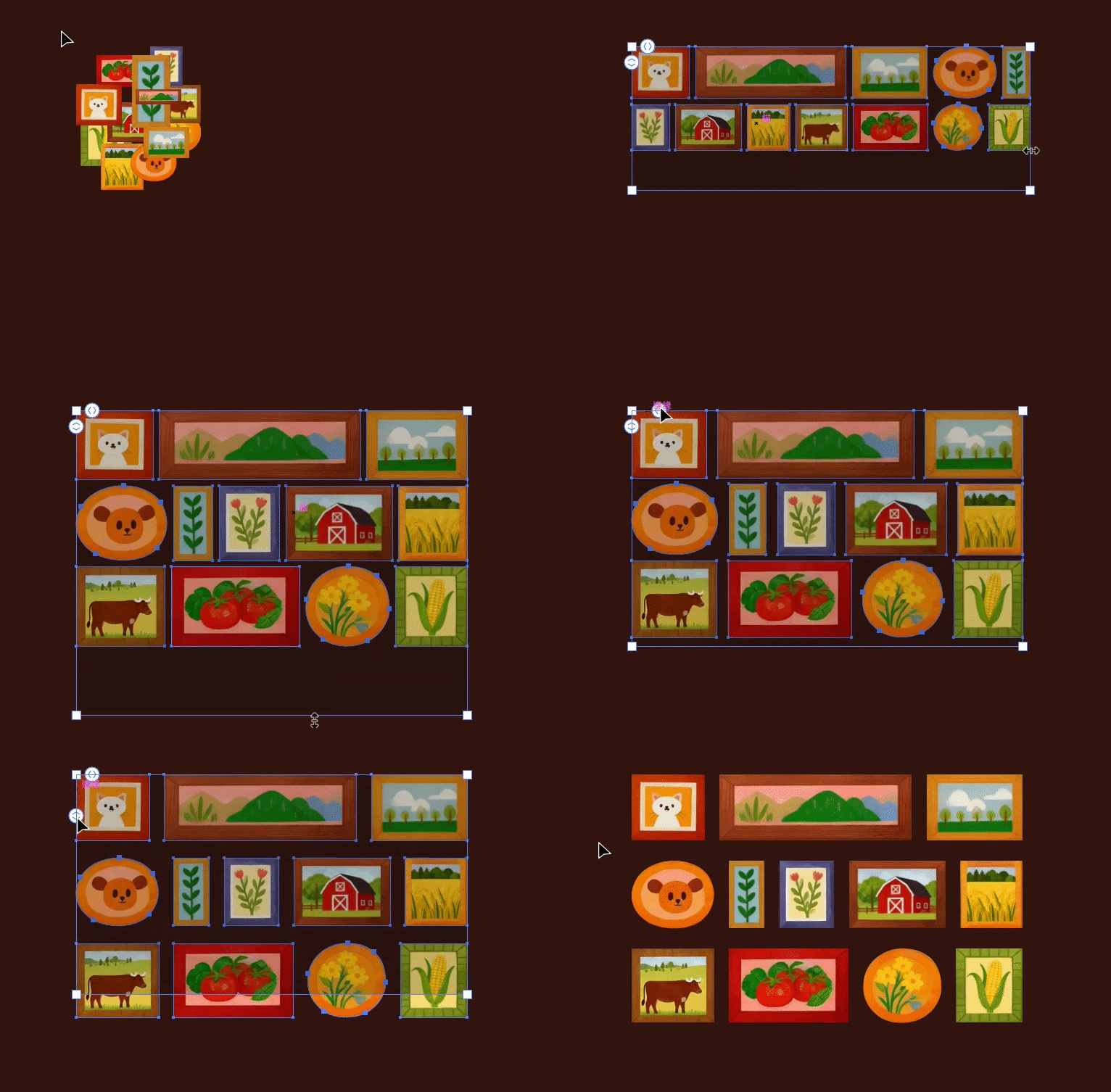
IllustKit 外掛說明書將多個物件自動排列於指定容器內,以固定間距縮放物件,在不改變比例的情況下對齊兩端邊緣。
🔸使用方式:
① 使用【選取工具】選取要排列的物件
② 切換至【兩端對齊工具】,選取的物件出現變形框
③ 拖曳變形框調整容器大小,物件即時重新排版
※ 為維持物件比例與固定間距,實際容器大小可能與設定略有差異
🔸相關設定:
① 物件含有筆畫或效果時,開啟或關閉預覽邊界 (預視邊界) 可能會影響排列結果
② 如需等比例縮放,請開啟縮放圓角、縮放筆畫和效果
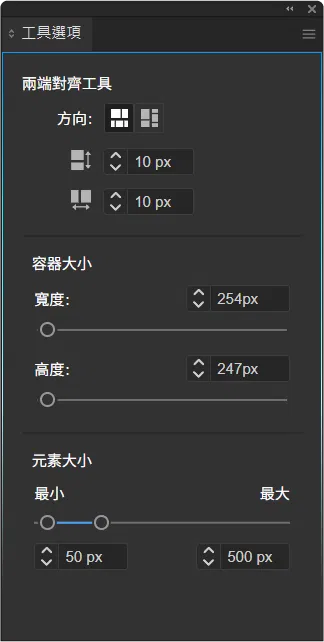
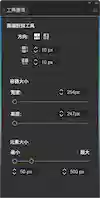
① 方向與間距:
水平排列 :物件由左至右橫向排列
垂直排列 :物件由上至下縱向排列
物件行距 :設定各列之間的垂直間距
物件間距 :設定各欄之間的水平間距
② 容器大小:設定排版容器的寬高
※ 此設定當水平排列時,會以寬度為主,高度會依內容使用相近數值;當使用垂直排列時則會以高度為主
③ 元素大小:設定單一物件縮放的最小 / 最大尺寸限制
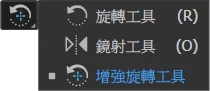
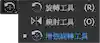
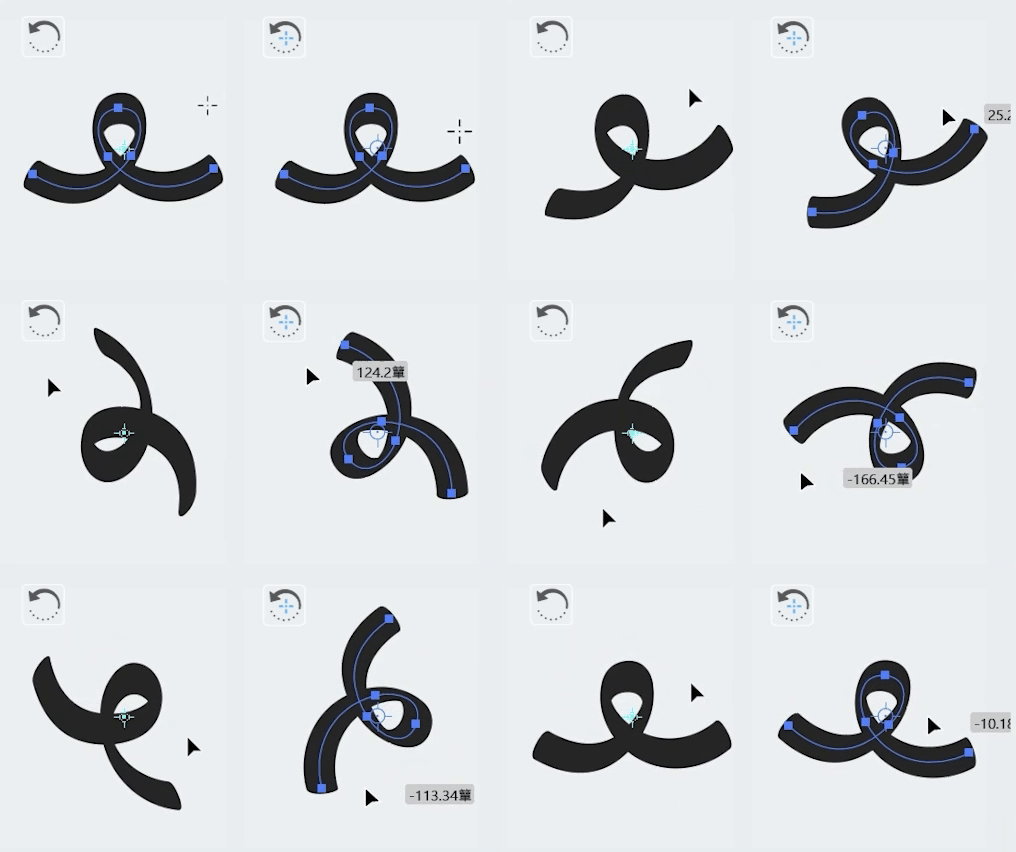
可自訂並記憶旋轉軸心位置,並可設定在旋轉物件時,同步保留筆刷角度、效果與特殊漸層的方向性,讓旋轉行為與視覺表現保持一致。
自訂軸心位置:拖曳軸心至目標位置,系統會記住設定供下次使用
※ 每個物件可各自設定不同的軸心位置
恢復軸心至物件中心:按住 Shift 點一下軸心
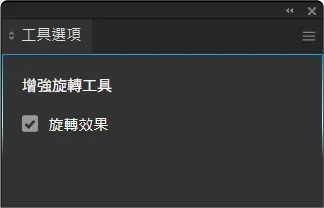
旋轉效果:「筆刷角度」與「效果*」跟隨物件一起旋轉
*效果為「製作陰影」、「塗抹」、「角度漸層」、「多邊形漸層」
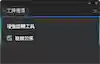
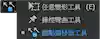
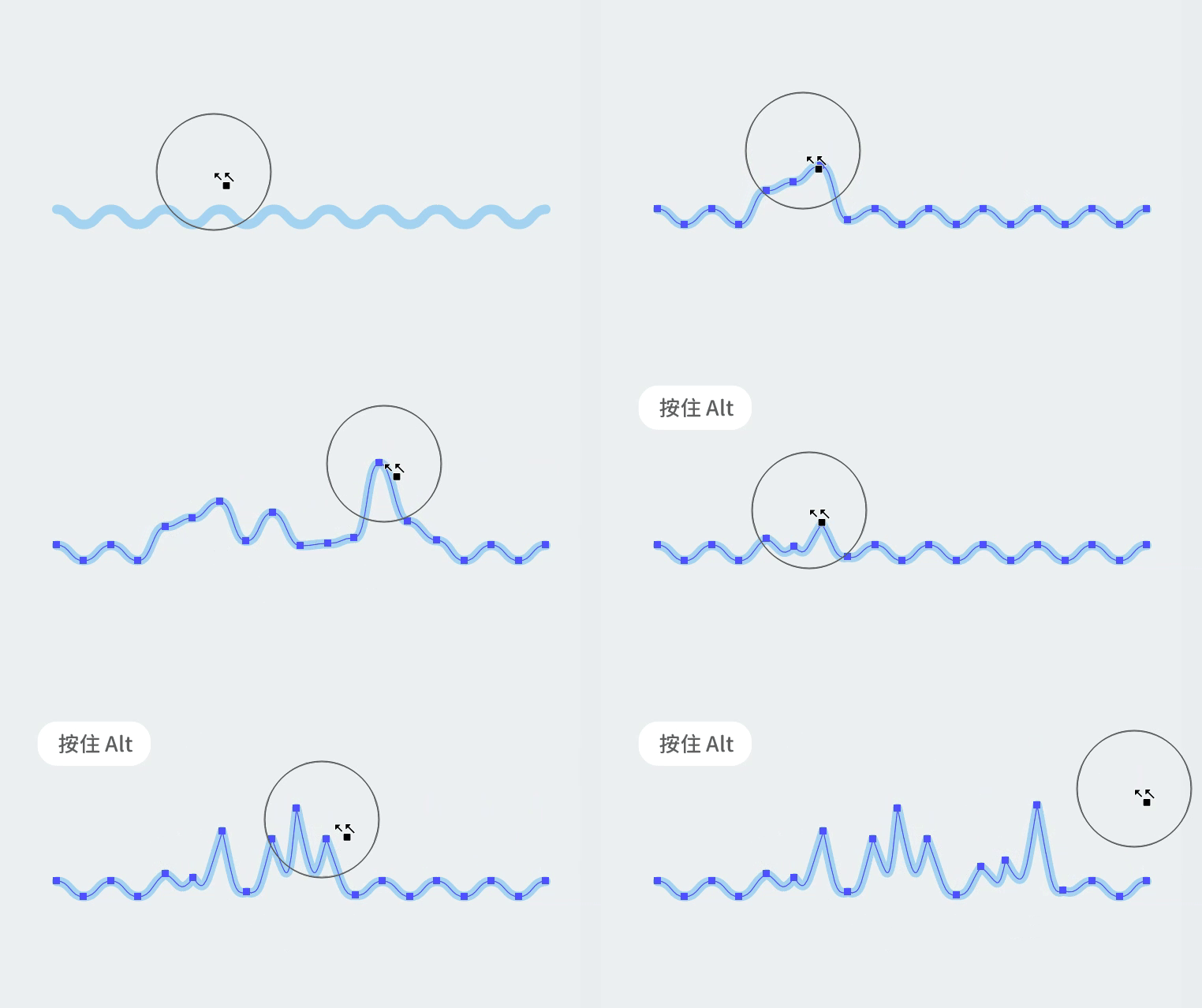
透過拖曳,一次偏移指定範圍內的多個錨點,快速調整路徑局部造型。
未選取時能偏移所有錨點與網格點,選取時偏移被選取的點。
只移動錨點,把手留在原處:拖曳時按住 Alt / Opt。此操作能輕易拉出尖角形狀
限制角度:按住 Shift
偏移範圍大小:按「 [ 」縮小偏移範圍;按「 ] 」增加偏移範圍;或在工具選項面板調整尺寸