2026年7月3日 下午 3:05
IllustKit 外掛說明書⚠️曾於 2026/07/03 前安裝過 IllustKit 的用戶,請先移除舊版安裝檔,再安裝最新版(2.0.1)
請確認以下位置是否仍有舊版 IllustKit 安裝檔,如有請先移除:
➊ 取消勾選「其他增效模組檔案夾」
選單:編輯>偏好設定>增效模組與暫存磁碟➋ 移除 Plug-ins 資料夾中的 IllustKit 安裝檔
C:\Program Files\Adobe\Adobe Illustrator 2026*\Plug-ins\
* 請依您使用的 Illustrator 版本自行調整(例如 2025、2026 )
| Illustrator版本 | 適用 Illustrator 2023 (26.4) 及以上版本 |
|---|---|
| 作業系統 | Window10 (含)以上版本 |
| 連接網際網路 | 須連線網路使用 |
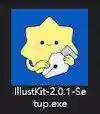
下載後,將.zip 解壓縮,點兩下.exe 安裝檔

※ 可能需要系統管理員權限
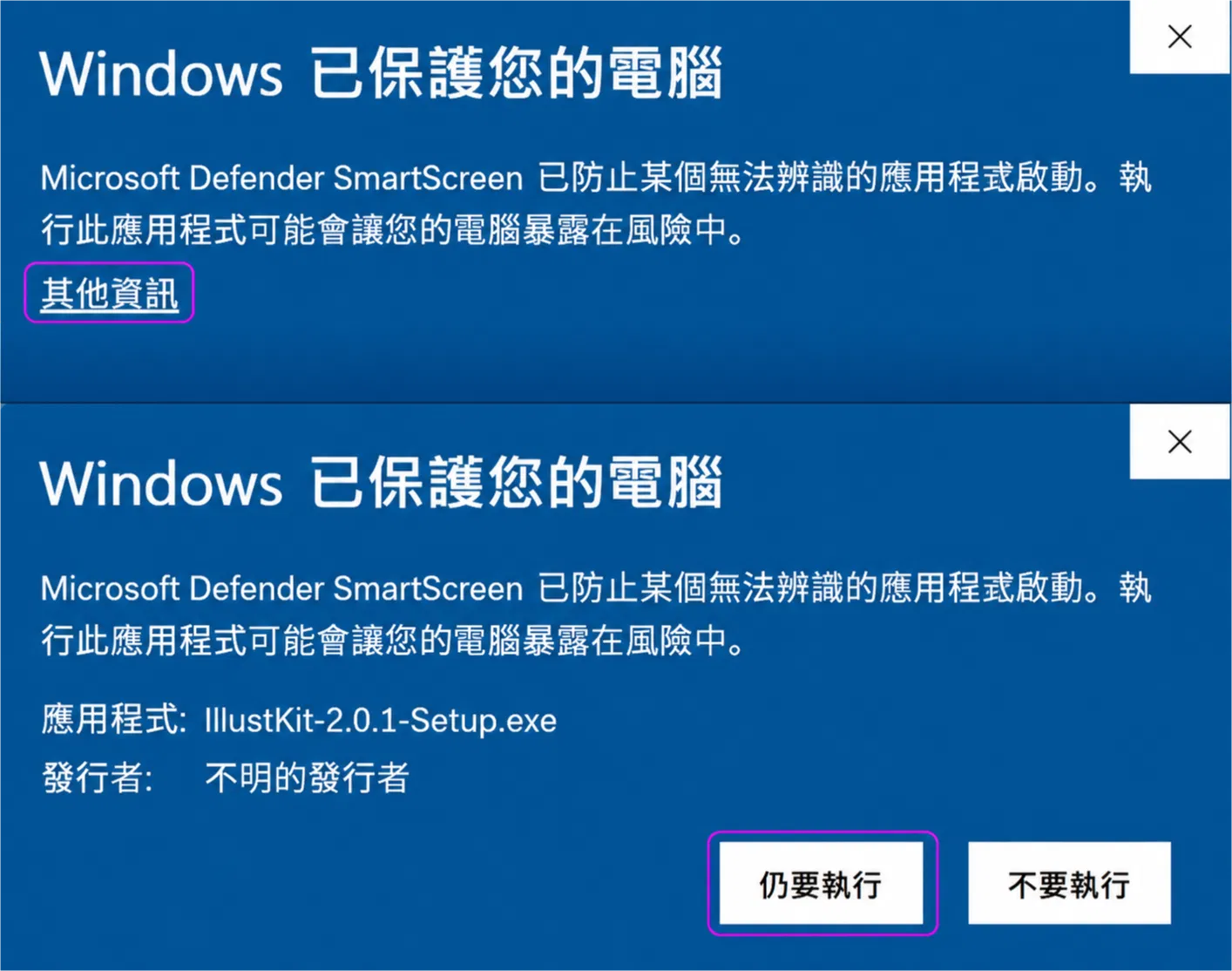
💡 應用程式憑證申請中,安裝時可能出現【Windows 已保護您的電腦】對話框
請點選【其他資訊】→【仍要執行】以繼續安裝。
依造指示完成安裝流程
閱讀授權合約,選擇【我同意】
閱讀安裝前須知
選擇要安裝的 Illustrator 版本
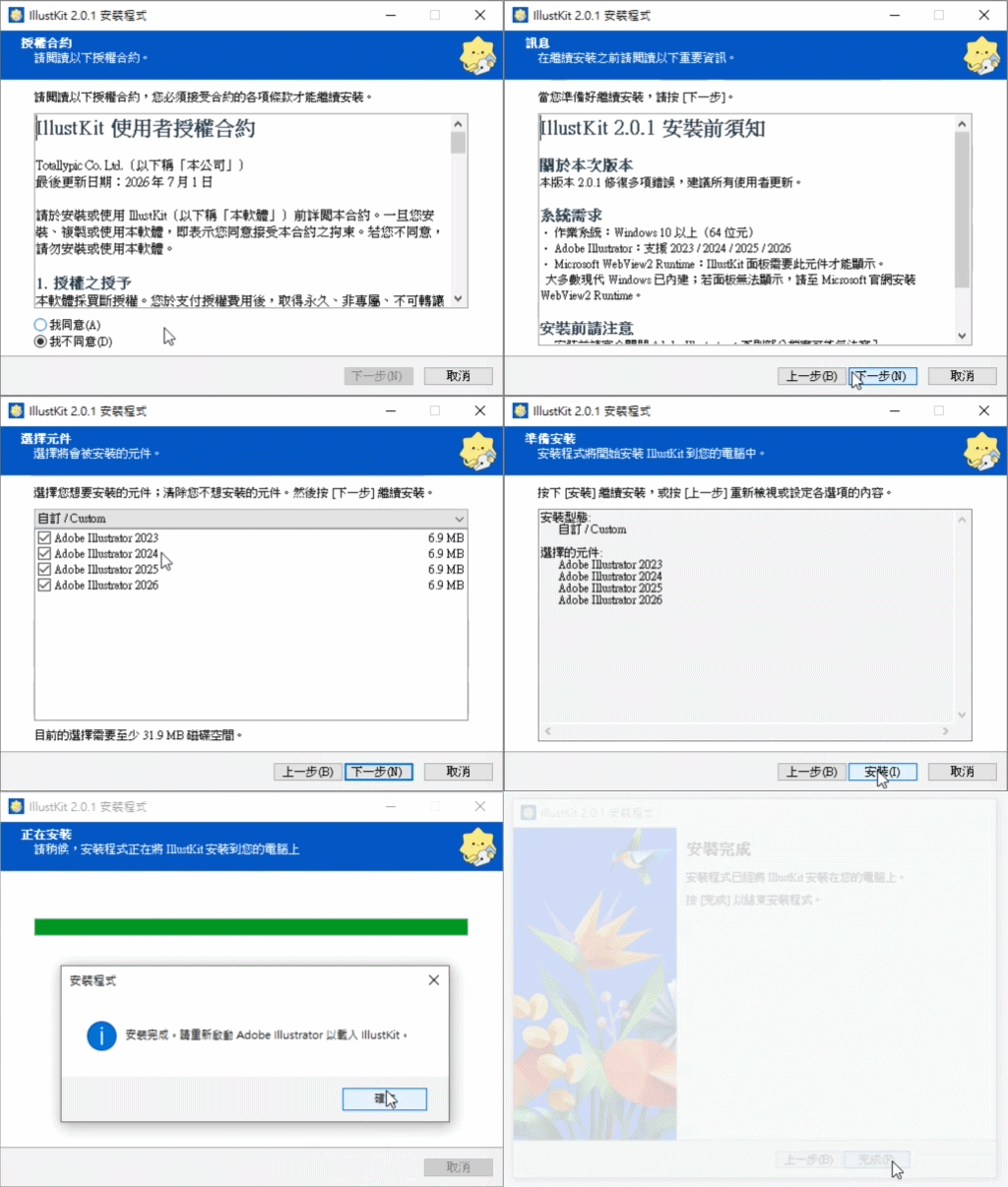
重新啟動 Illustrator 完成安裝
※ 外掛安裝位置(以 Illustrator 2026 為例):
C:\Program Files\Adobe\Adobe Illustrator 2026\Plug-ins\
於 Illustrator 選單列選擇:說明 > 關於IllustKit > 登入
在登入對話框中輸入購買時的 Email
輸入寄至信箱的驗證碼,完成登入
於 Illustrator 選單列選擇:說明 > 關於IllustKit > 登出
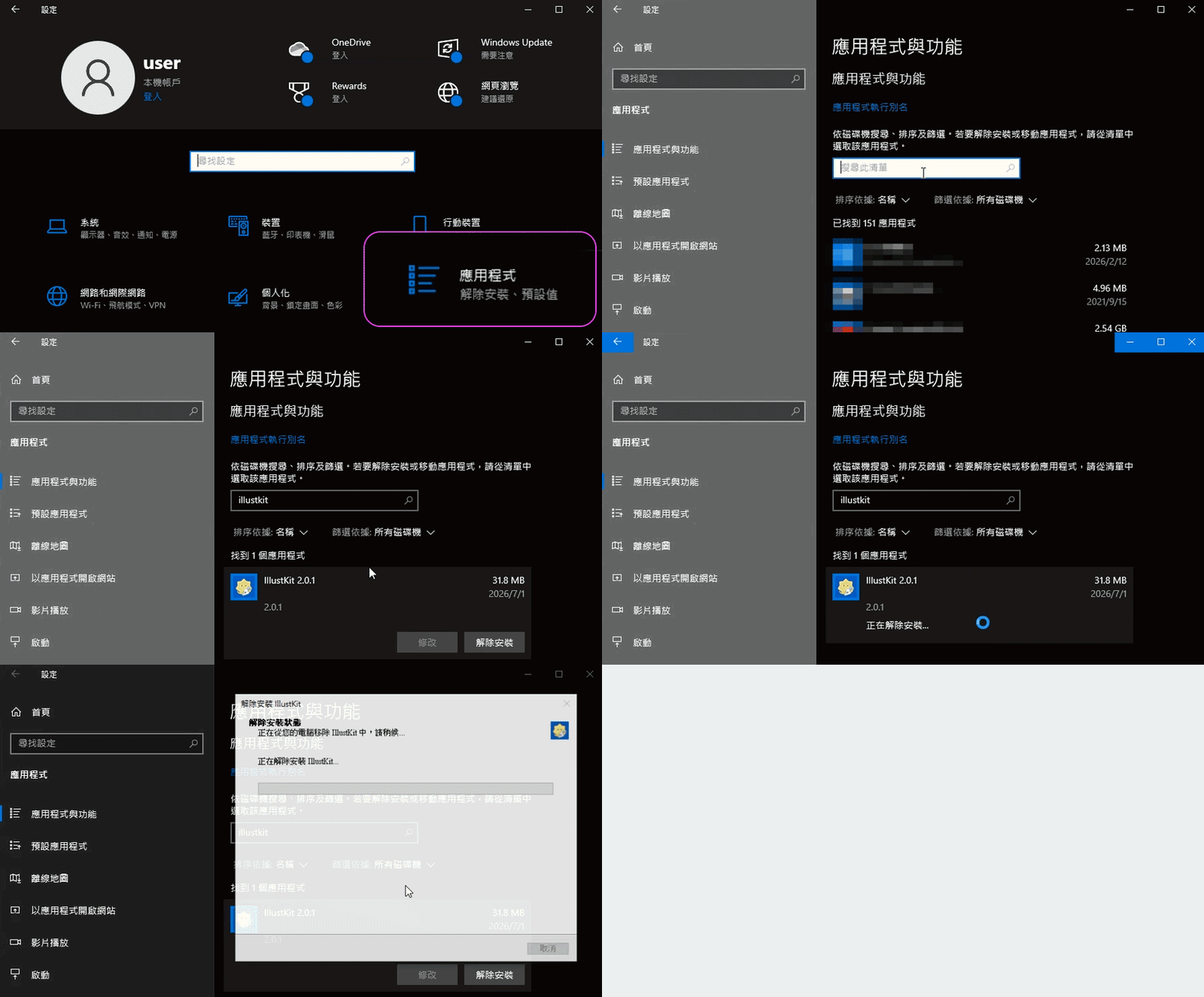
開啟電腦設定,選擇【應用程式】
搜尋 IllustKit,點選【解除安裝】
確認後,所有 Illustrator 版本上的 IllustKit 將一併移除