IllustKit 兩端對齊工具:一鍵產生 Google 圖片式排版

摘要 當作品集、型錄、提案簡報或社群素材中出現大量不同尺寸的圖片時,傳統排列方式往往需要反覆縮放、移動與調整間距。IllustKit 的兩端對齊工具能自動分析物件比例,將選取的圖片或物件排列成類似 Google 圖片搜尋、Adobe Stock 等圖庫網站常見的版面配置。無論新增、刪除或替換圖片,只需重新執行一次排列,即可立即獲得整齊美觀的版面。
當圖片尺寸都不一樣時,排列往往比設計更花時間
在 Illustrator 中整理大量圖片時,最常遇到的問題不是對齊,而是圖片比例不同。
例如:
攝影作品
商品照片
網頁截圖
社群素材
設計案例
有些是橫式圖片,有些是直式圖片,也可能混雜著全景長圖與正方形圖片。
如果使用一般排列方式,通常需要:
手動縮放圖片
調整位置
控制間距
修正超出的邊界
重新分配每一列的內容
當圖片數量增加時,這些工作會變得相當耗時。
更麻煩的是,只要新增或刪除一張圖片,整個版面往往又得重新調整一次。
兩端對齊工具:讓圖片自動填滿版面
兩端對齊工具的設計目標很簡單:
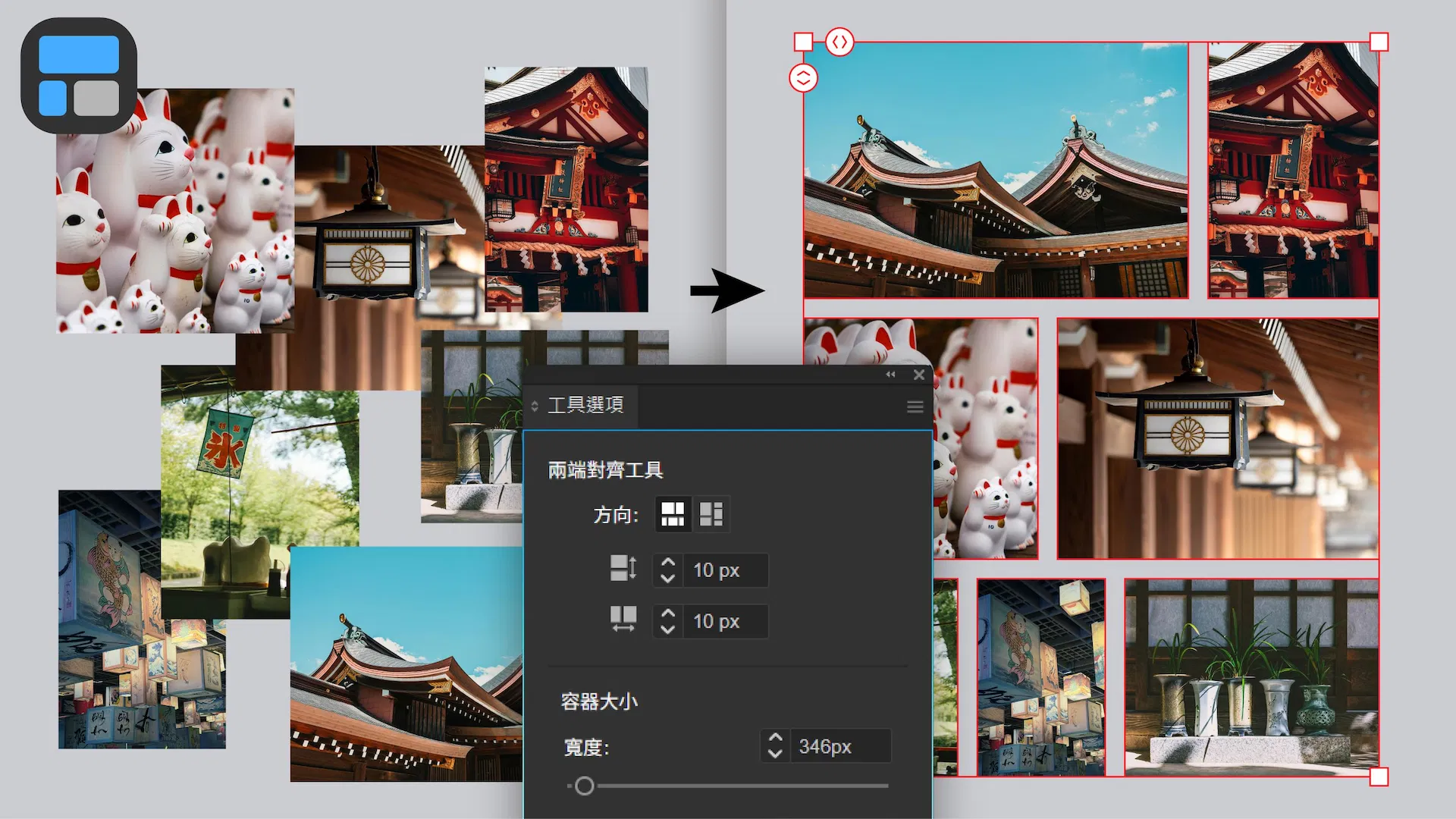
讓不同尺寸的圖片,自動排列成整齊一致的圖庫式版面。
工具會分析所有選取物件的比例,自動調整尺寸與位置,讓每一列都能完整填滿指定寬度。
排列結果類似:
Google 圖片搜尋
Adobe Stock
Shutterstock
各類線上圖庫網站
常見的圖片展示方式。
由於系統會自動計算適當的縮放比例,因此即使圖片尺寸差異很大,也能快速形成整齊且具有節奏感的版面配置。
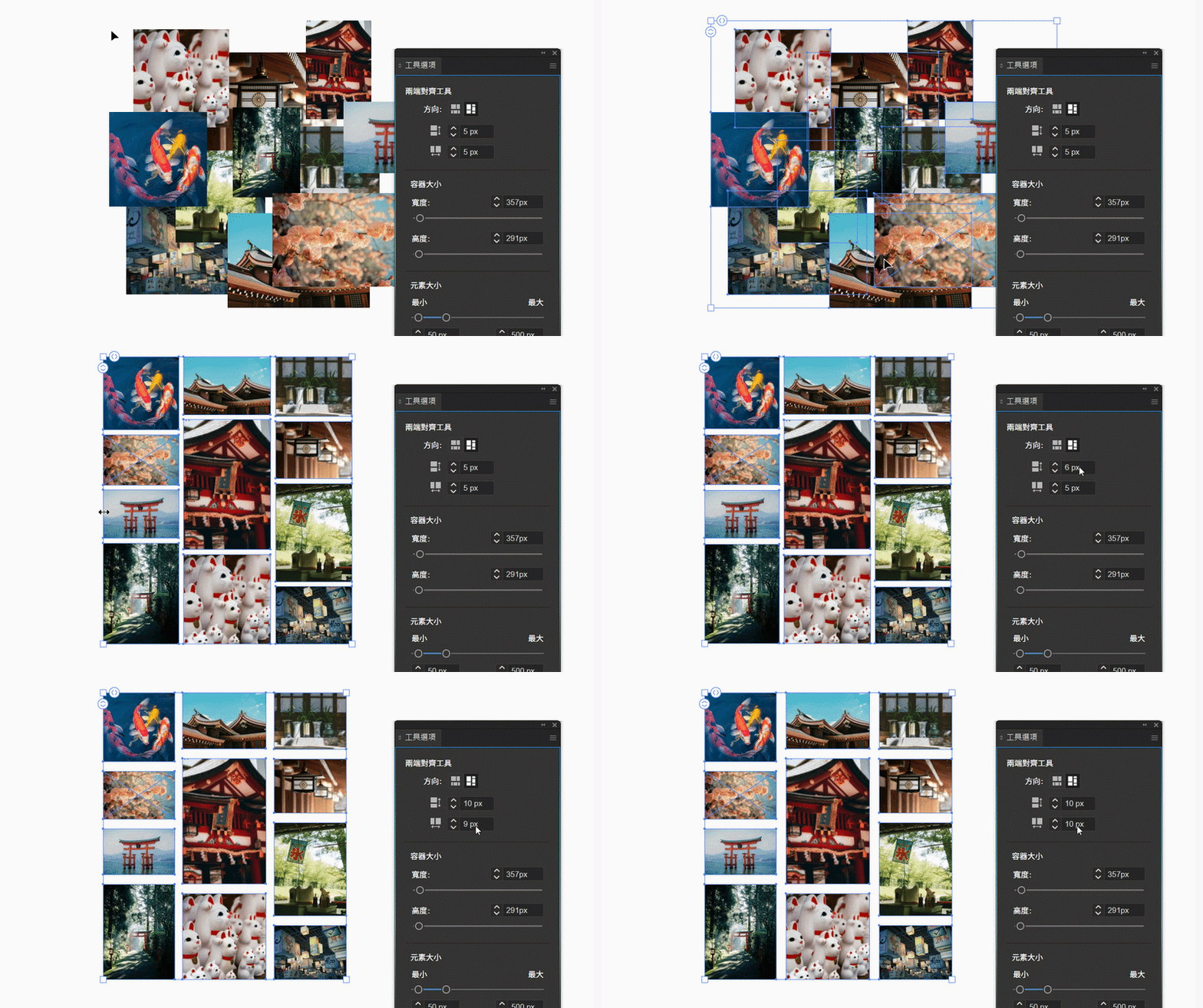
新增、刪除、替換圖片都不需要重新排版
這是兩端對齊工具最重要的價值之一。
傳統排列方式中,只要新增一張圖片:
原本每列的寬度被打亂
圖片比例不再平衡
需要重新調整位置
而使用兩端對齊工具時:
放入新圖片
執行一次排列
完成
所有物件會立即重新計算位置與尺寸。
不需要逐張調整。
不需要重新分配每列內容。
尤其是在作品集、型錄與提案文件反覆修改的過程中,可以節省大量時間。
排列順序直接使用 Illustrator 圖層順序
許多自動排版工具都有一個問題:
使用者難以控制排列順序。
IllustKit 的兩端對齊工具則完全沿用 Illustrator 原本的工作方式。
排列順序直接來自:
圖層面板中的前後順序。
如果想調整某張圖片的位置,只需:
在圖層面板移動物件順序
再次執行排列
即可得到新的版面配置。
不需要額外的排序面板。
也不需要重新建立版面。
對 Illustrator 使用者而言幾乎沒有學習成本。
支援橫向與直向排列模式
不同設計內容需要不同的展示方式。
因此兩端對齊工具提供:
橫向排列
適合:
作品集
攝影展示
商品縮圖
網頁截圖整理
能快速建立圖庫網站常見的橫向圖片牆。
直向排列
適合:
長圖展示
型錄設計
海報內容整理
社群素材彙整
讓版面配置更符合特定輸出需求。
使用者可透過雙擊物件或工具面板快速切換排列方向。
行距與間距完全可控
除了自動排列之外,版面密度同樣重要。
兩端對齊工具提供獨立面板控制:
物件間距
調整圖片與圖片之間的距離。
適合建立:
緊密圖庫牆
寬鬆展示版面
行距
控制每列之間的空白。
依照不同設計風格自由調整。
從密集展示到高級畫冊風格,都能快速完成。
特別適合哪些工作?
作品集排版
快速整理:
插畫作品
品牌設計案例
UI 設計畫面
網頁作品展示
攝影作品展示
將大量不同尺寸照片整理成一致版面。
商品型錄製作
快速建立整齊的商品縮圖區。
社群素材管理
整理活動照片、貼文素材與宣傳圖片。
提案與簡報設計
快速建立案例展示頁與作品牆。
為什麼叫做「兩端對齊」?
因為工具會自動調整物件尺寸,讓每一列都能同時貼齊左右兩側邊界。
就像文字排版中的兩端對齊一樣。
設計師不需要計算每張圖片應該縮放多少,也不需要手動補空隙。
系統會自動完成這些工作。
最終得到整齊、平衡且充分利用版面空間的排列結果。
結語
IllustKit 的兩端對齊工具並不是一般的對齊工具。
它解決的是設計工作中經常出現的一個問題:
如何讓大量不同尺寸的圖片快速形成整齊、美觀且可隨時更新的版面。
透過自動縮放、智慧排列、圖層順序控制,以及橫向與直向兩種配置模式,即使面對數十甚至數百張圖片,也能在幾秒鐘內建立出類似圖庫網站的專業排版效果。
當下次客戶又多給你一張圖片時,你不需要重新調整整個版面。
只要重新執行一次兩端對齊工具即可。