2026年6月18日 上午 10:03
IllustKit 外掛解析與應用
想保留照片原有的色彩,同時將圖像轉換成幾何圖案排列——以往的做法是逐一用滴管吸取照片顏色,再手動填入每個幾何色塊。當色塊數量一多,光是吸色就已經耗掉大半時間,還容易因為漏填而前功盡棄
今天我會帶你使用 IllustKit 的「色彩映射」,只需幾個步驟,就能讓幾何花紋自動對應照片的色彩, 快速完成幾何風格的插圖!
💡為什麼選用「色彩映射」?
建立物件馬賽克(原生):只能將圖片轉為固定的方格色塊
IllustKit 色彩映射:能以任意物件或點陣圖作為參照來源 ,依每個物件的中心點位置填入參照物件的顏色
⭐ 參照物件可以是向量物件或點陣圖;其他選取的物件必須是向量物件(筆畫色不受影響)
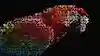
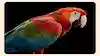
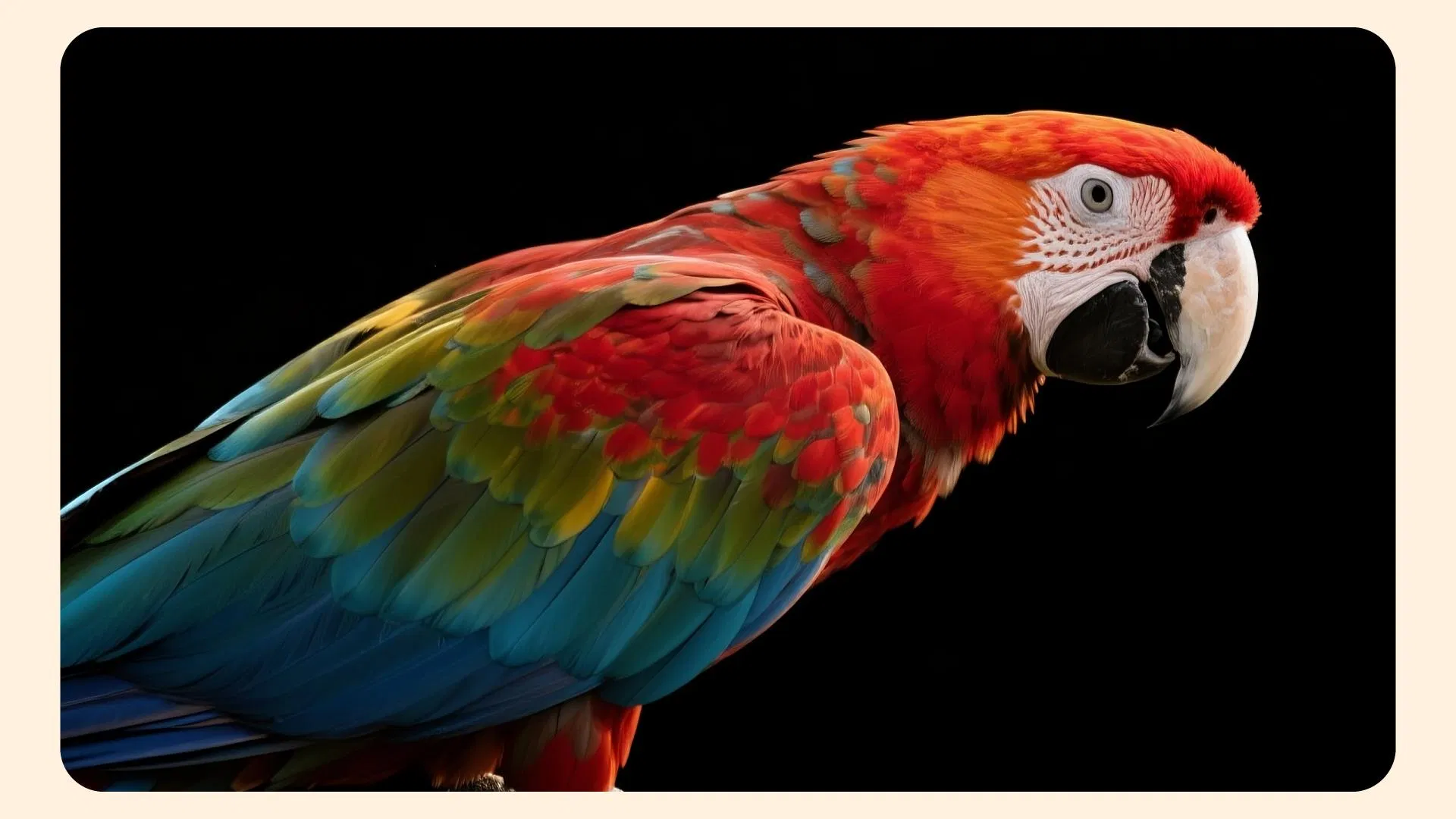
使用 AI 生成動物照片,或直接使用現有的照片作為色彩參照來源。
繪製四分之一等分的圓弧,作為後續花紋排列的樣式。
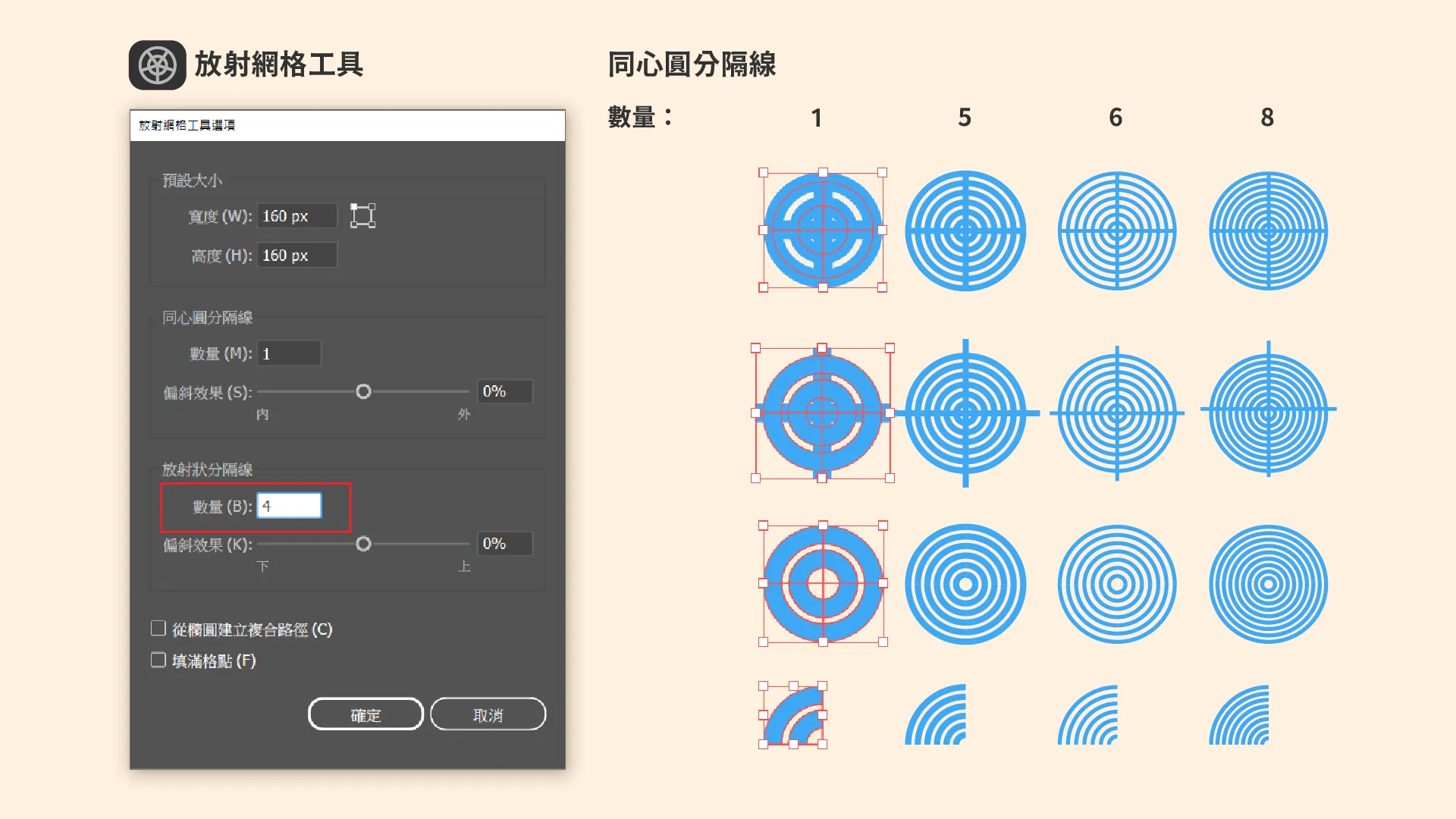
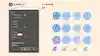
調整好筆畫寬度後, 使用【放射網格工具】繪製同心圓,透過上下鍵方向鍵可調整同心圓分隔線數量(或點兩下工具開啟選項直接填入數值),並將放射狀分隔線設為 4
按 Shift+Ctrl+G / Shift+Cmd+G 解散群組, 選取同心圓部分,從「物件 > 展開」,將筆畫轉為填色物件,才能在後續被【色彩映射】作用
稍微放大放射狀分隔線,全選後從【路徑管理員 - 分割】,再次按 Shift+Ctrl+G / Shift+Cmd+G 解散群組,刪除不需要的部分,只保留四分之一等分的圓弧
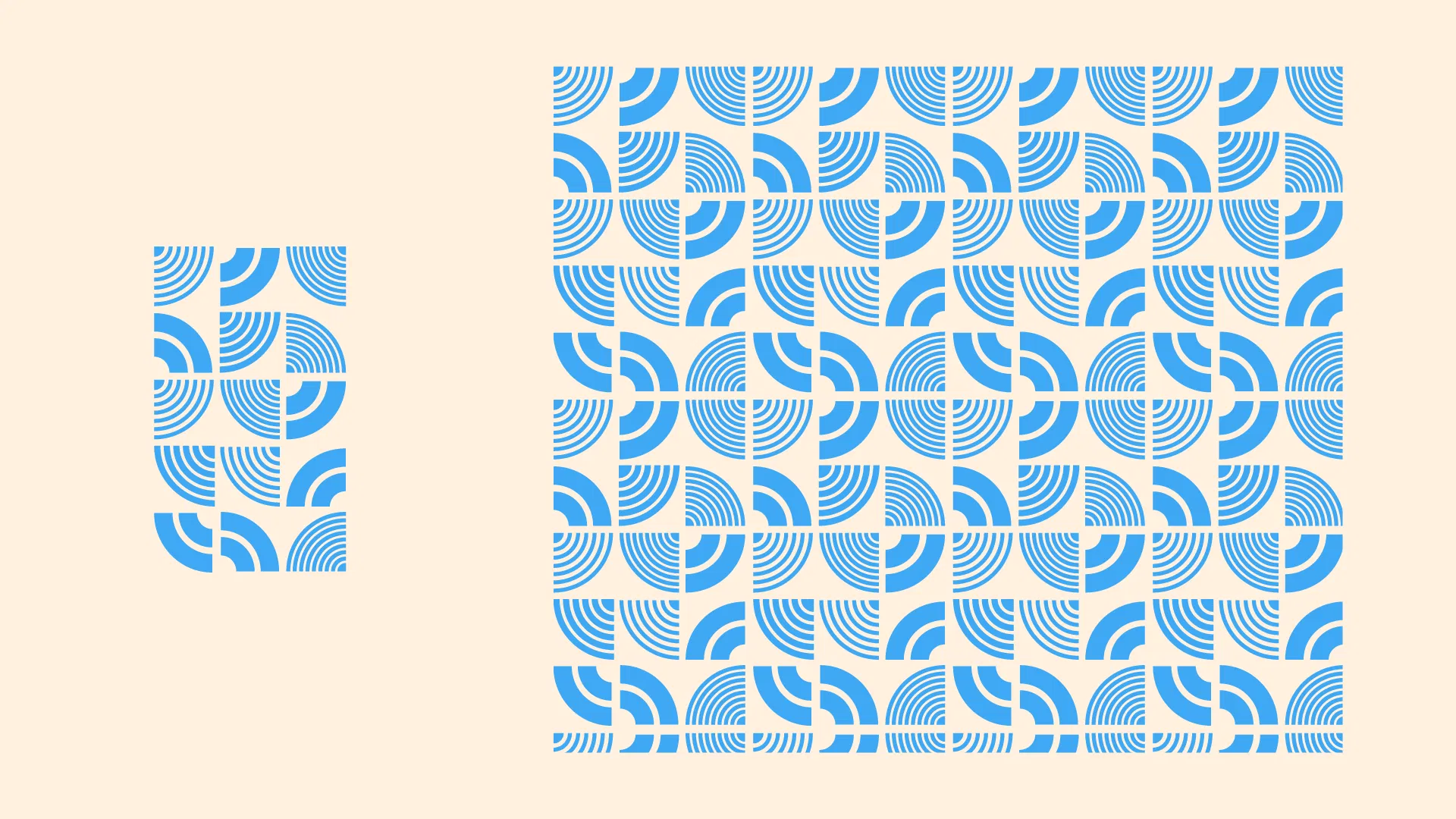
搭配【對齊面板】將花紋對齊排列
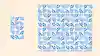
從「物件 > 重複 > 格點」,調整格數與間距,將花紋密鋪排滿畫面
⭐ 格點間距越小,每個物件的中心點分佈越密,映射結果也會越細緻、越接近原始照片的色彩分佈
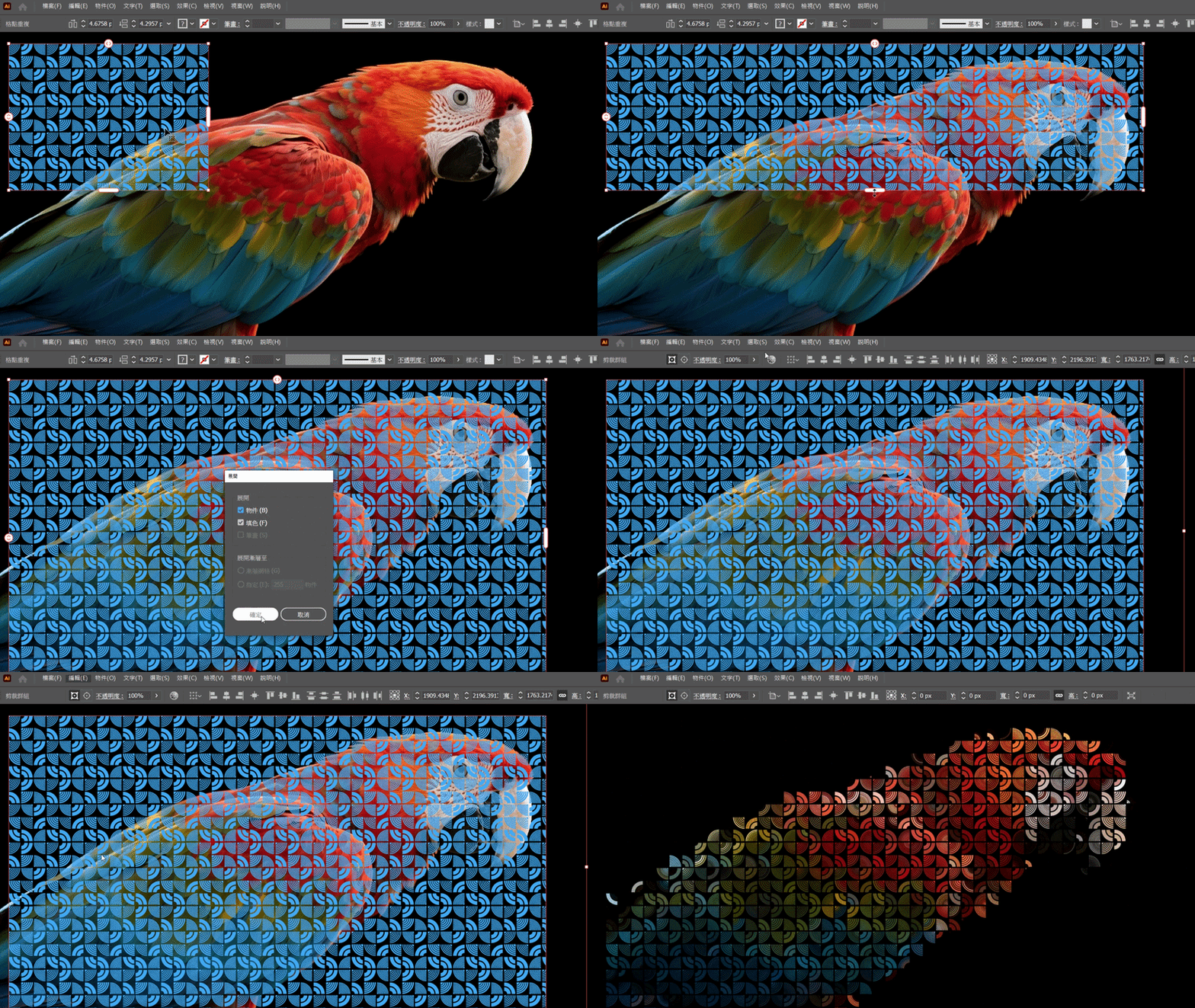
將【格點】物件展開 ,將參照點陣圖置於向量物件下方
全部選取後,從「編輯 > 色彩映射」,幾何花紋會自動填入對應位置的照片顏色
想讓幾何花紋自動對應照片色彩嗎? 歡迎免費試用 IllustKit 的「色彩映射」,體驗一鍵填色的高效感!