2026年6月24日 上午 3:22
IllustKit 外掛解析與應用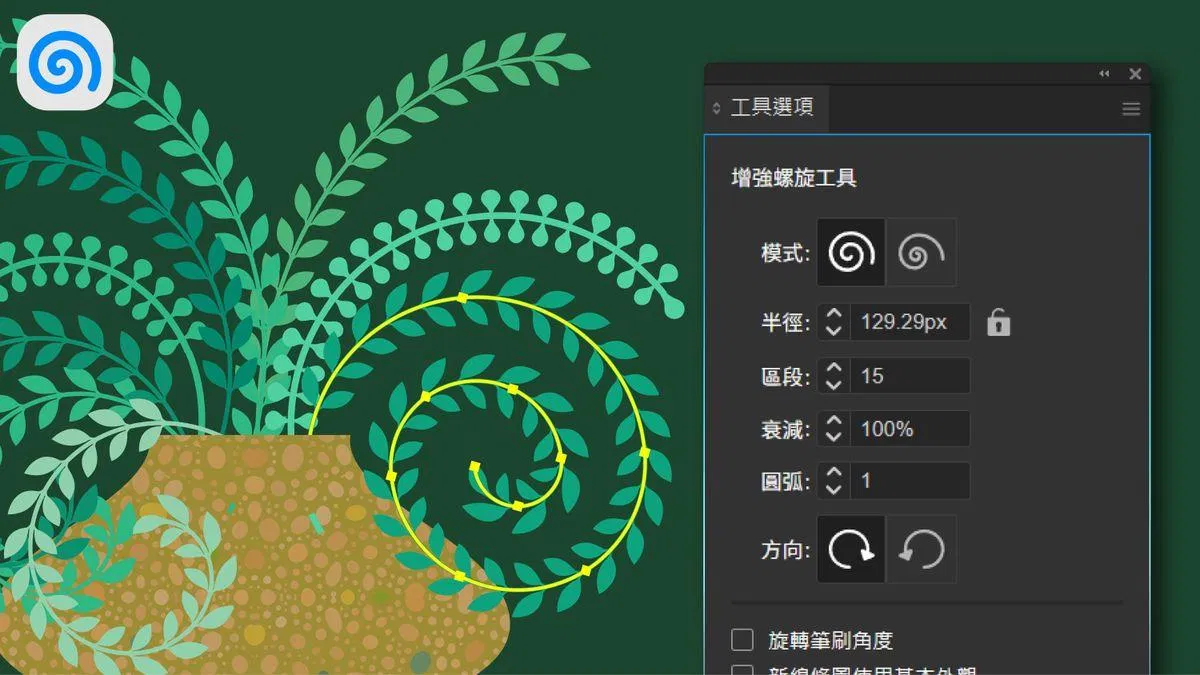
在 Illustrator 裡畫螺旋線,看起來是一個很基本的功能,但實際用在設計工作時,常常會發現它沒那麼順手。尤其是當想做的是「設計的一部分」,而不是單純畫一個螺旋圖形的時候。
像是藤蔓、捲曲髮絲、裝飾線條、花體字的延伸筆畫……這些情境,螺旋工具就開始有點不夠直覺了。

內建工具是從螺旋中心向外拖曳生成,因此當想讓一條新的螺旋線(例如藤蔓的分支)從現有的路徑(主藤蔓)上「生長」出來時,內建工具幾乎無法做到。你只能在空白處繪製好螺旋線,然後再手動移動、旋轉,費力地將它與主幹對齊和連接。這種「先畫再拼」的模式,效率極低且缺乏直覺。

為了解決內建工具的核心限制,IllustKit 增強螺旋工具 重新設計了繪圖邏輯:
精確的起始點定位: 你可以將增強螺旋工具的起始點直接點在既有路徑的任何位置(例如藤蔓的主幹上),然後拖曳滑鼠,螺旋線就會從該點向內或向外延伸,實現無縫的「生長」效果。這使得繪製藤蔓、捲曲髮絲等需要精確連接的螺旋結構變得更簡單和直觀。
即時、直覺的參數控制: 增強螺旋工具將所有關鍵參數的調整都整合到繪製過程中的修飾鍵上,讓你的創作不中斷
| 功能 | Illustrator 螺旋工具 | IllustKit 增強螺旋工具 |
|---|---|---|
| 限制角度方向 | Shift | Shift
*開啟智慧型參考線,在路徑上按住 Shift 將沿著路徑切線建立螺旋 |
| 切換順/逆時針方向 | ❌需開啟對話框 | 暫時切換:Alt / Option
改變預設方向:在畫布點兩下 |
| 增減圈數(段數) | ↑ / ↓ 方向鍵 | ↑ / ↓ 方向鍵 |
| 調整衰減值 | Ctrl / Command | Ctrl / Command |
| 調整螺旋緊密程度 | ❌ | ← / → 方向鍵 |
在不同設計風格裡,螺旋的「感覺」其實差很多,所以工具提供兩種常用型態:
每一圈的間距都一樣,看起來規律、工整。常見於蚊香、黑膠唱片等造型,也經常應用在幾何圖案、裝飾線條與科技感紋理設計中。

越往中心越緊,有一種自然收斂的韻律感。自然界中常見的蕨類新芽、蝸牛殼、羊角等形態,都是遵循類似的生長規律,因此特別適合植物、動物或其他有機風格的插畫創作。

不論是規律的幾何圖形,還是自然生長感的有機曲線,都能透過不同螺旋樣式快速建立基礎結構,減少手動調整的時間。
如果你經常需要製作花體字、藤蔓裝飾、復古花紋或各種捲曲線條,那麼增強螺旋工具能幫你省下大量對齊與調整的時間。