2026年6月17日 上午 10:22
IllustKit 外掛說明書
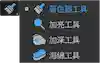
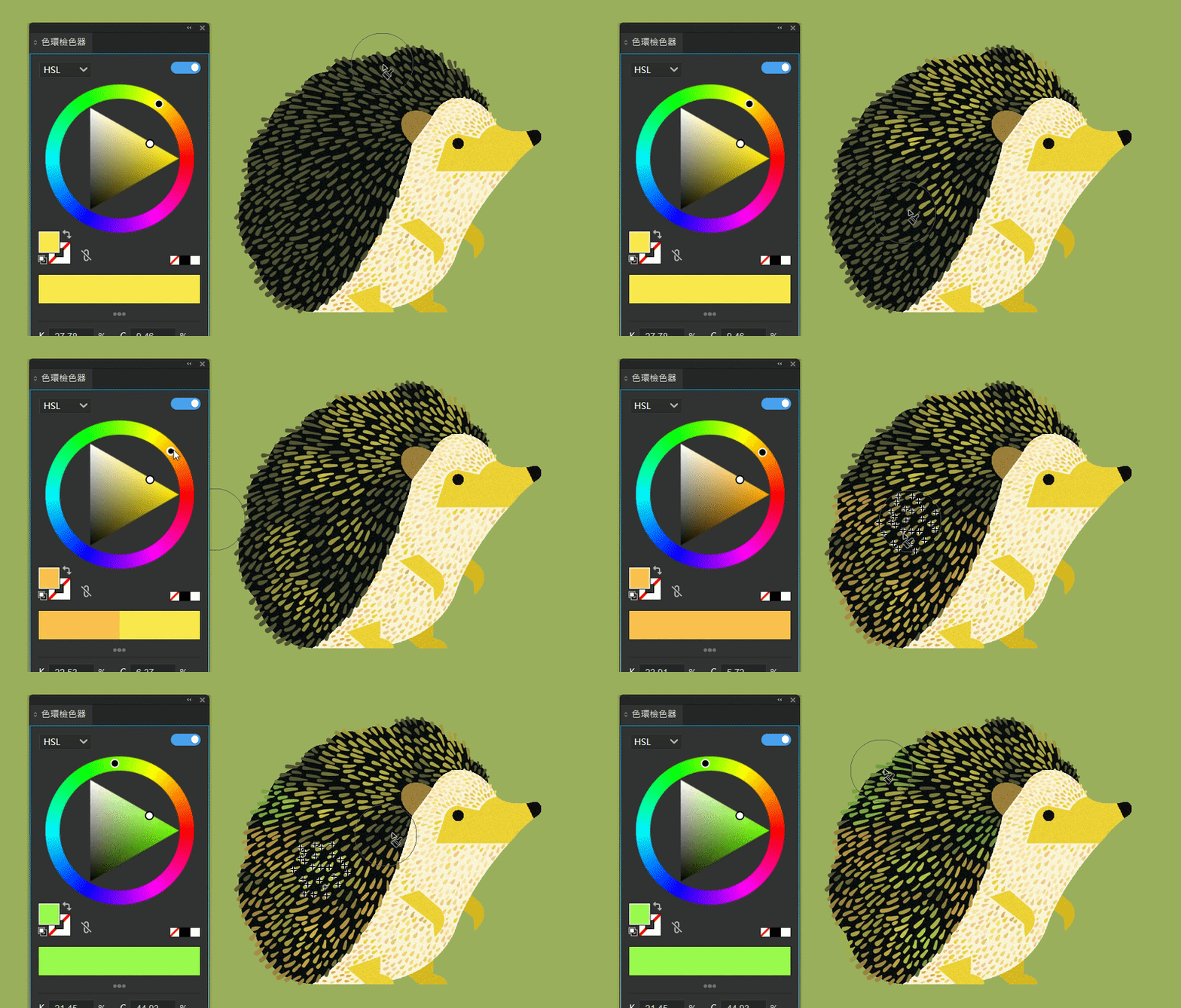
選擇顏色後,在物件上拖曳,當筆刷經過物件中心點或網格點,即可上色。
筆刷大小:按「 [ 」可縮小筆刷,按「 ] 」可放大筆刷
※ 此快捷鍵與 Illustrator 預設的「加大直徑/縮小直徑」相同。若曾自訂快捷鍵,請依自訂設定操作
✳️ 搭配色環檢色器使用
選取物件時,於【顏色面板】更改顏色會直接套用至該物件。若需在保持選取的狀態下自由著色,建議搭配【色環檢色器】並關閉同步模式:
① 開啟色環檢色器面板
② 關閉右上角的【同步模式】
③ 在色環上選好顏色後,使用著色器工具在物件上拖曳上色
關閉同步模式後,在色環上選色不會影響已選取物件的顏色,讓選色與上色的流程更直覺
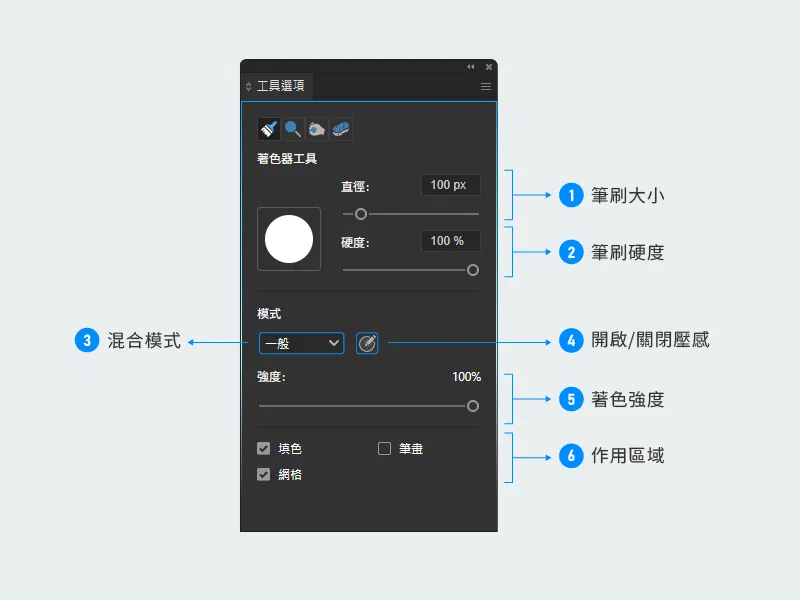
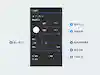
① 直徑:設定筆刷直徑大小
② 硬度:設定筆刷邊緣的柔化程度,數值越低邊緣越模糊
③ 混合模式:設定著色與物件原有顏色的混合方式
④ 壓感:開啟後,下筆力道將影響著色強度;關閉時,強度固定為目前設定值
⑤ 強度:設定著色強度。啟用壓感後,此處可設定強度的最小值與最大值,下筆力道將在此範圍內動態變化
⑥ 作用區域:勾選作用範圍,可選擇填色、筆畫或網格
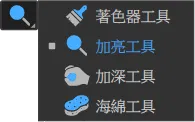
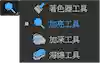
在物件上拖曳,當筆刷經過物件中心點或網格點,即可調整亮暗。
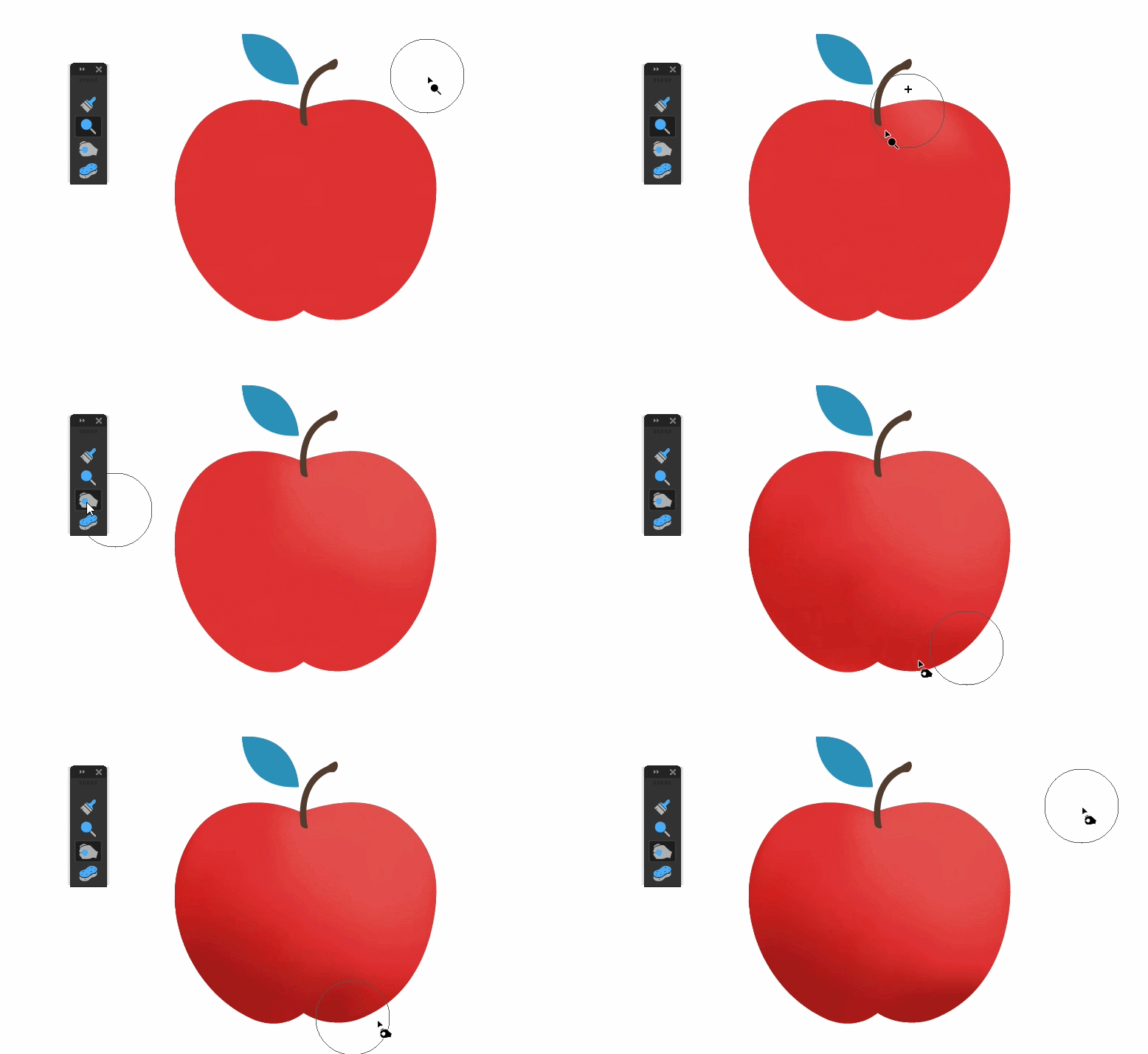
筆刷大小:按「 [ 」可縮小筆刷,按「 ] 」可放大筆刷
※ 此快捷鍵與 Illustrator 預設的「加大直徑/縮小直徑」相同。若曾自訂快捷鍵,請依自訂設定操作
暫時切換為加亮 / 加深:按住 Alt / Opt 切換
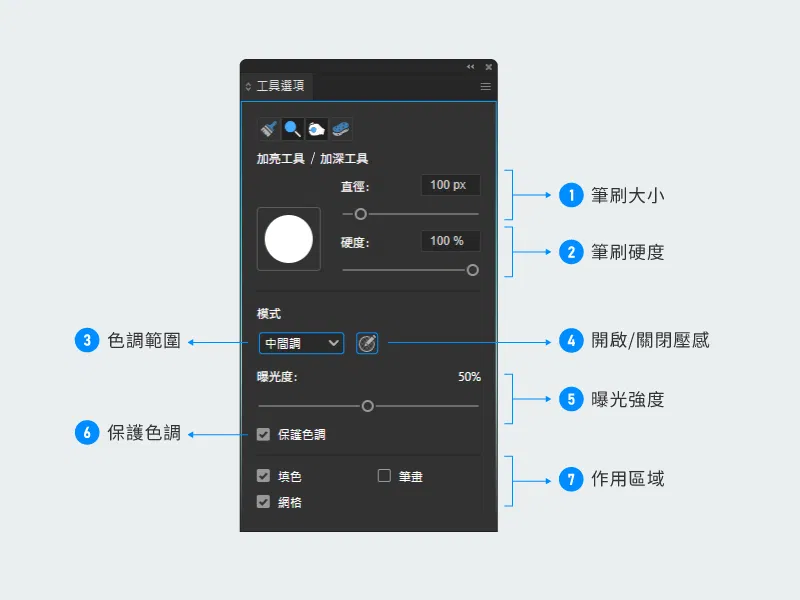
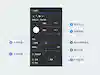
①直徑:設定筆刷直徑大小
② 硬度:設定筆刷邊緣的柔化程度,數值越低邊緣越模糊
③ 色調範圍:
亮部:作用於較亮的區域
中間調:作用於中間範圍的區域
陰影:作用於較暗的區域
④壓感:開啟後,下筆力道將影響曝光強度;關閉時,曝光度固定為目前設定值
⑤ 曝光度調整:控制加亮/加深的強度,數值越高效果越明顯
⑥ 保護色調:開啟後保護色彩的色相與飽和度,避免加亮或加深時出現過曝、偏色或色調斷階
⑦ 作用區域:勾選作用範圍,可選擇填色、筆畫或網格
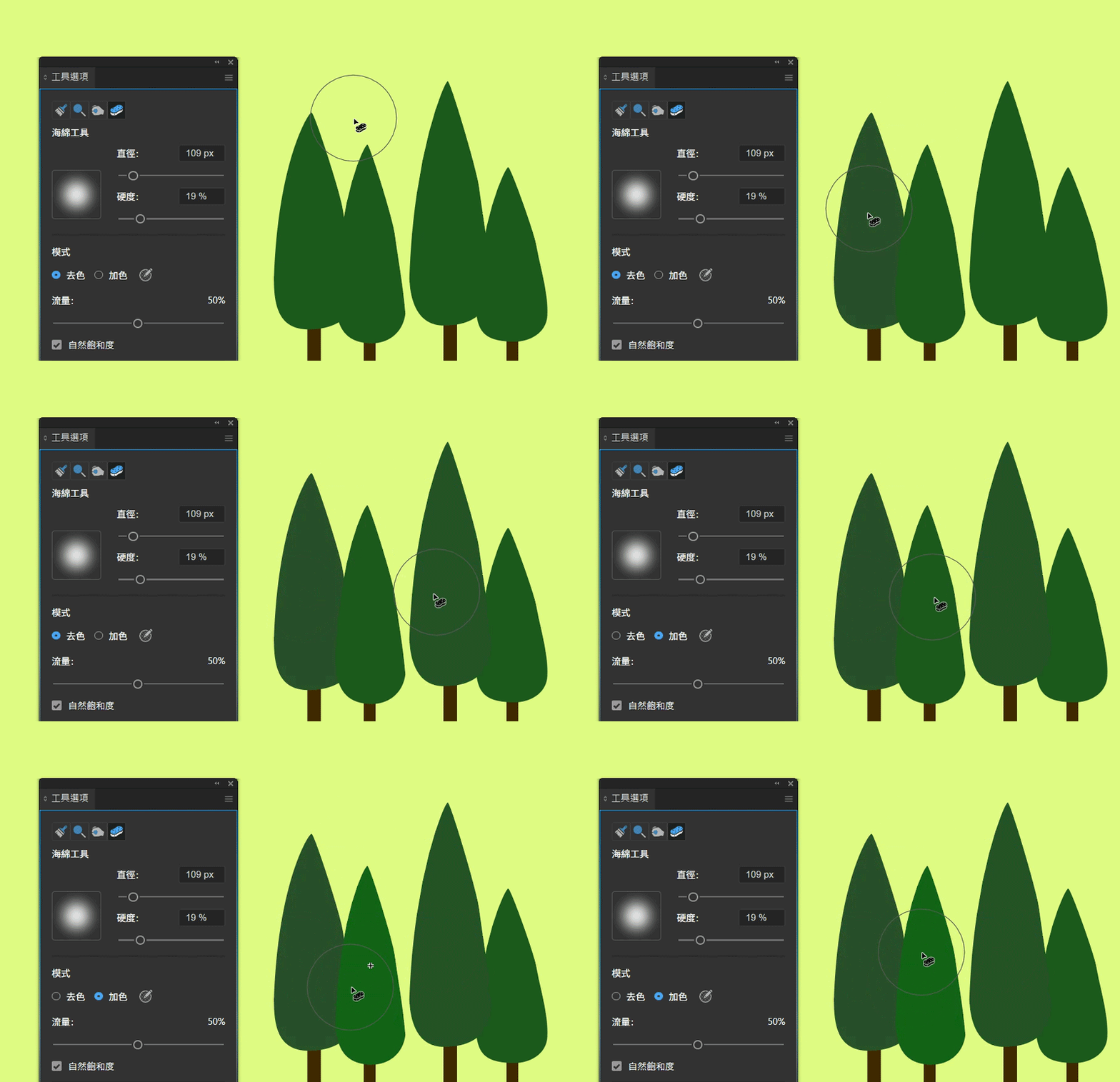
在物件上拖曳,當筆刷經過物件中心點或網格點,即可改變顏色飽和度。
筆刷大小:按「 [ 」可縮小筆刷,按「 ] 」可放大筆刷
※ 此快捷鍵與 Illustrator 預設的「加大直徑/縮小直徑」相同。若曾自訂快捷鍵,請依自訂設定操作
暫時切換為去色 / 加色:按住 Alt / Opt 切換
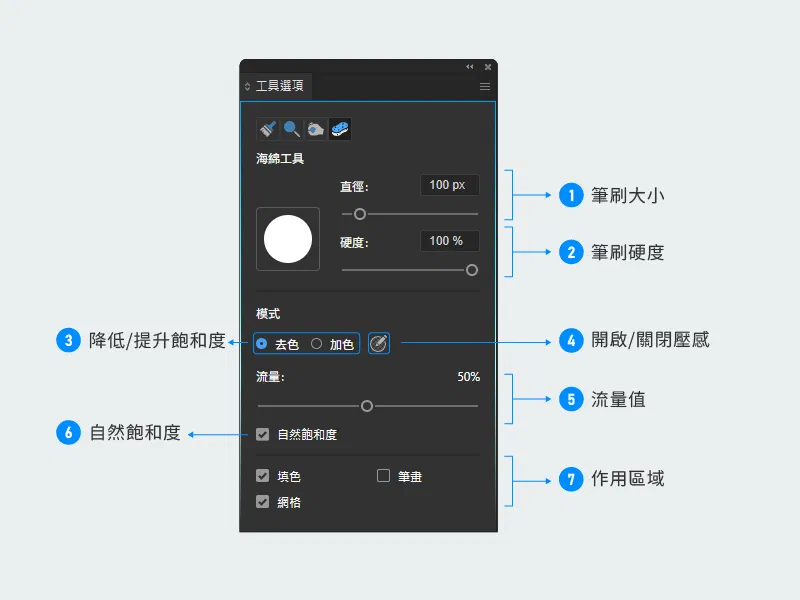
① 直徑:設定筆刷直徑大小
② 硬度:設定筆刷邊緣的柔化程度,數值越低邊緣越模糊
③ 模式:
去色: 降低局部色彩飽和度,使顏色逐漸變淡或轉為灰階
加色: 提升局部色彩飽和度,使顏色更鮮豔
④開啟壓感:下筆力道將影響流量數值 ;關閉時,流量固定為目前設定值
⑤ 流量:控制去色/加色的變化速度,數值越高效果越明顯
⑥ 自然飽和度:保護色彩飽和度,避免操作時出現偏色或斷階
⑦ 作用區域:勾選作用範圍,可選擇填色、筆畫或網格