2026年6月17日 上午 9:48
IllustKit 外掛解析與應用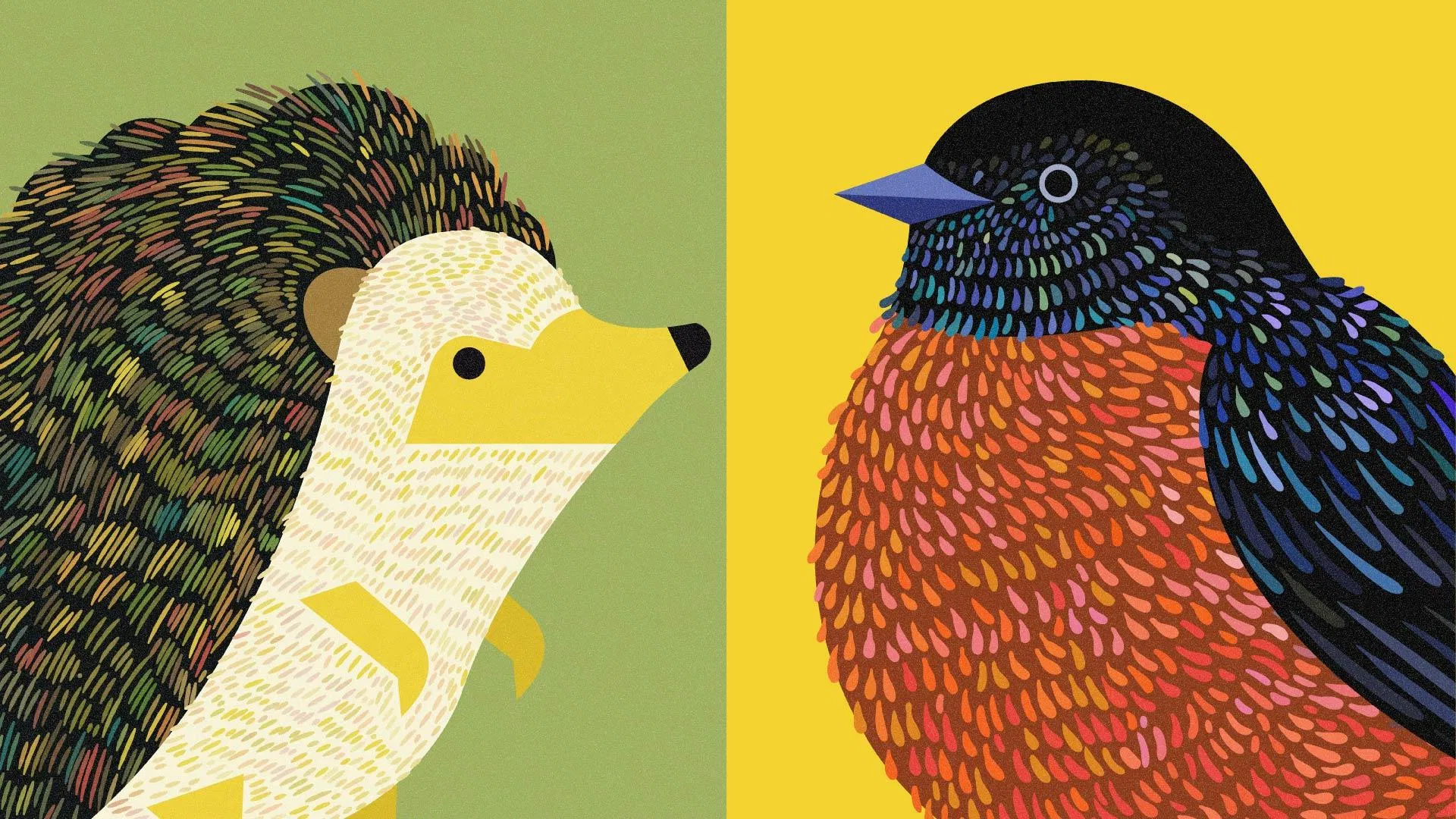
大量筆觸堆疊、帶有自然粗細變化的線條,是呈現動物毛髮質感最不錯的方式。但如果要對每一根筆觸逐一填色,光是選取就已經耗掉大半時間了。
今天我會帶你使用 IllustKit 的「著色器工具」,只需簡單幾個步驟,就能快速完成有層次感的毛髮填色!
💡 為什麼選用「著色器工具」?
在開始前,先看看它與 Illustrator 原生工具的差異:
符號著色器(原生): 只能對相同符號作用,且上色邏輯是將「原色」與「選擇色」混合,而非直接覆蓋——這需要反覆點擊,顏色才會慢慢接近想要的結果
IllustKit 著色器工具 : 筆刷範圍內所有物件皆可作用,直接塗抹即可覆蓋原色,選什麼顏色刷出來就是什麼顏色,一次到位
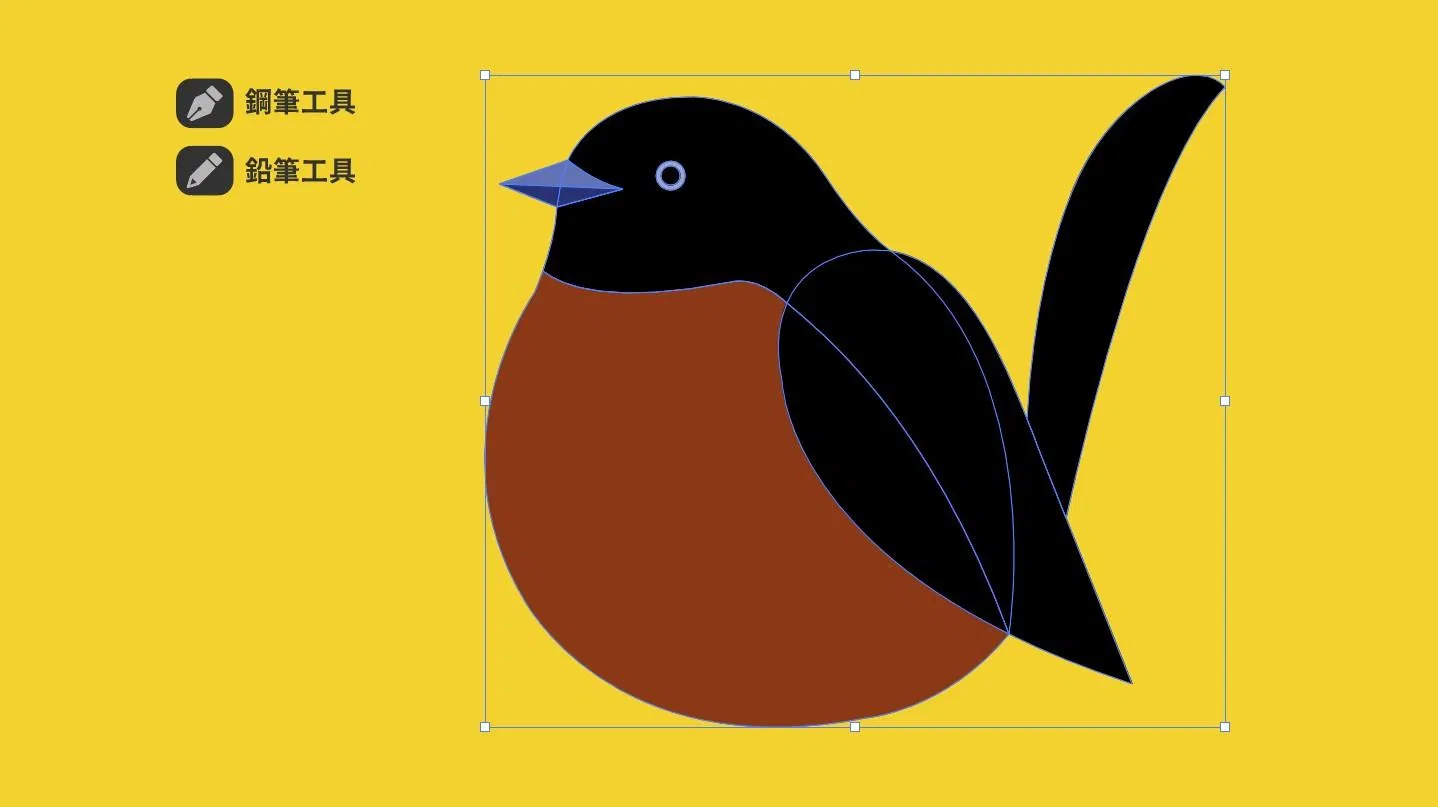
使用【鋼筆工具】或【鉛筆工具】繪製動物的基礎輪廓,作為後續筆觸排列的參考範圍
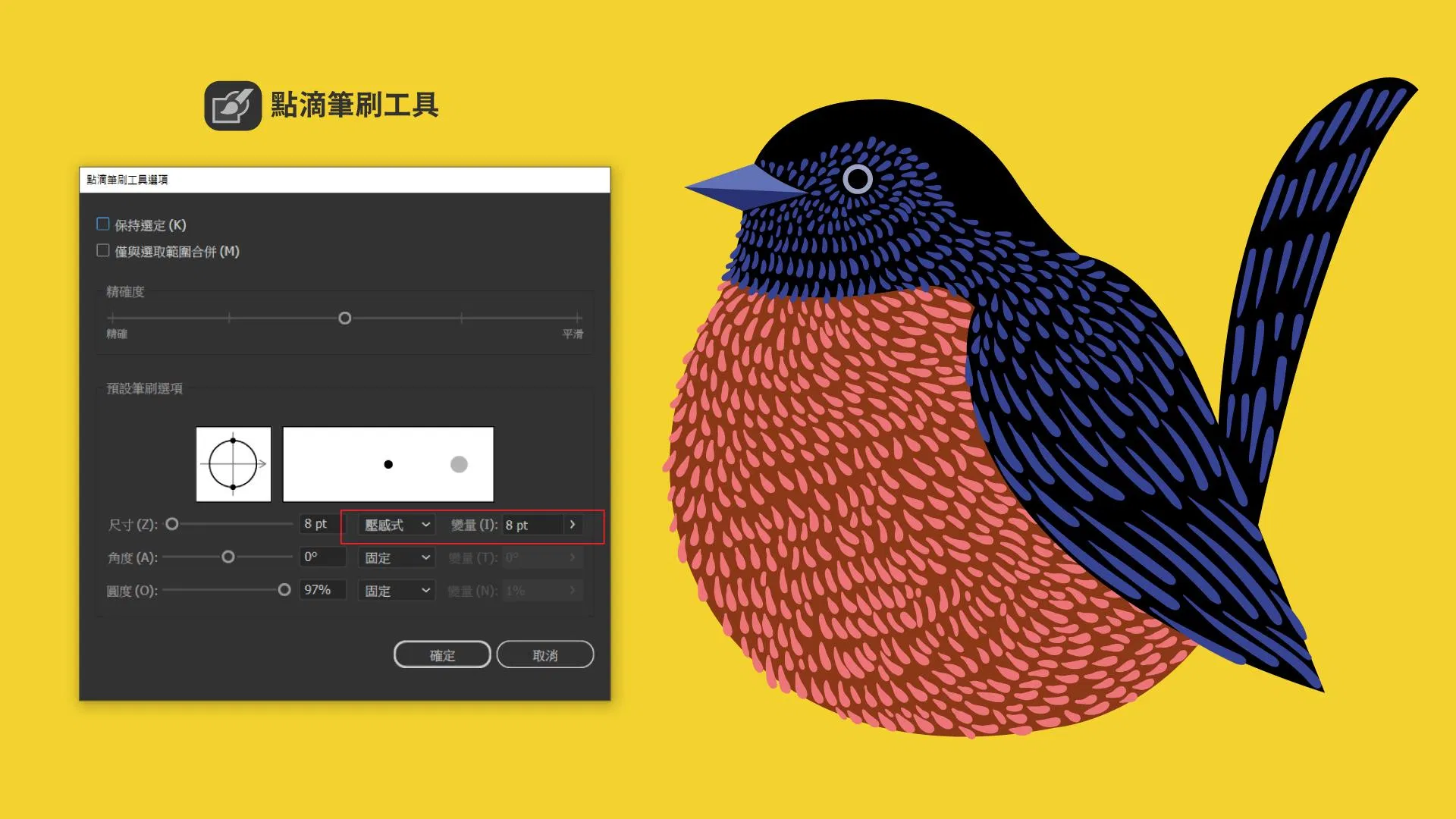
點兩下【點滴筆刷工具】開啟選項,將尺寸改為【壓感式】並調大【變量】
搭配電繪板,利用感壓畫出粗細自然變化的筆觸鋪底
完成一小區域後,可以複製筆觸進行排列或縮放,加快鋪底速度
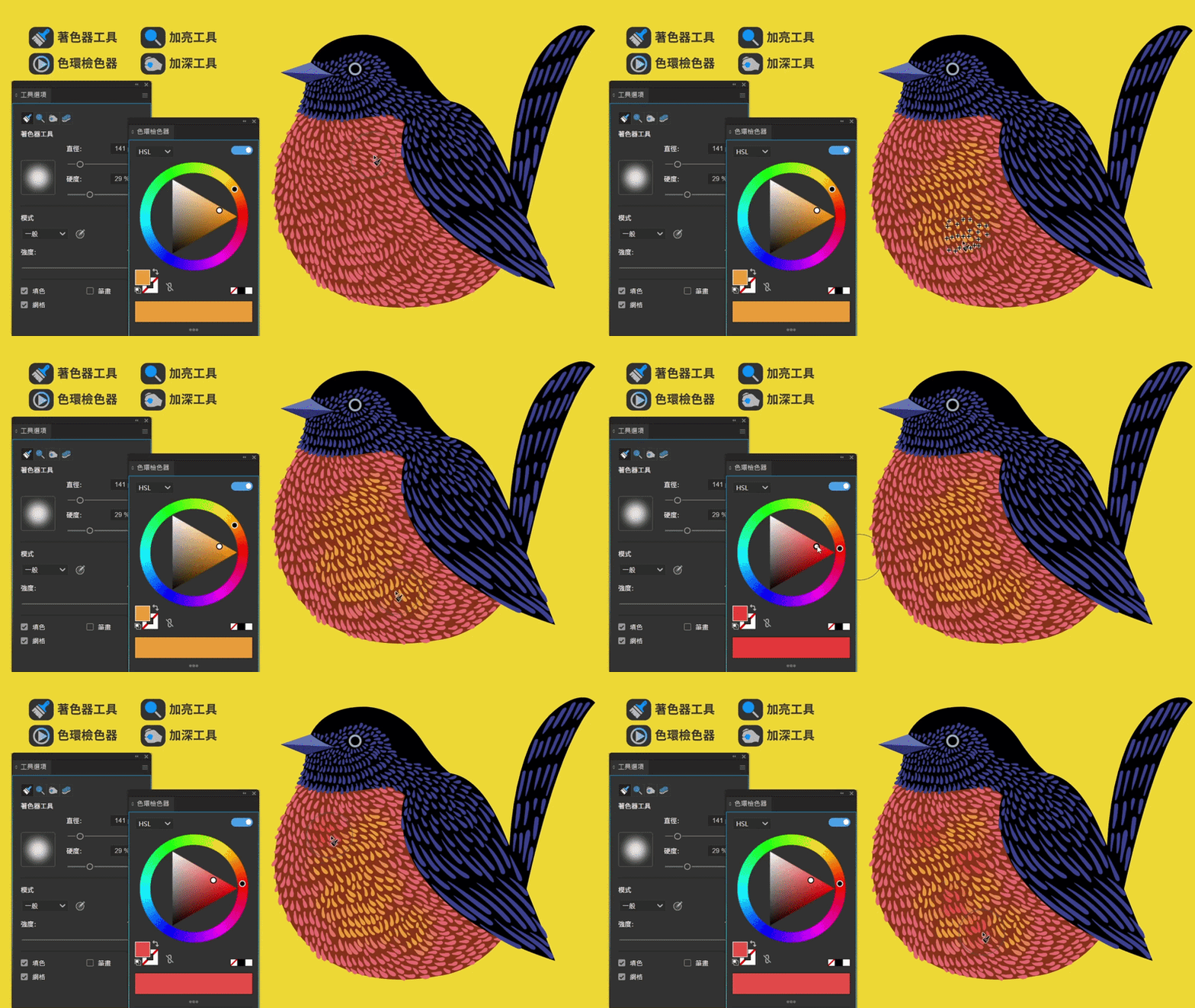
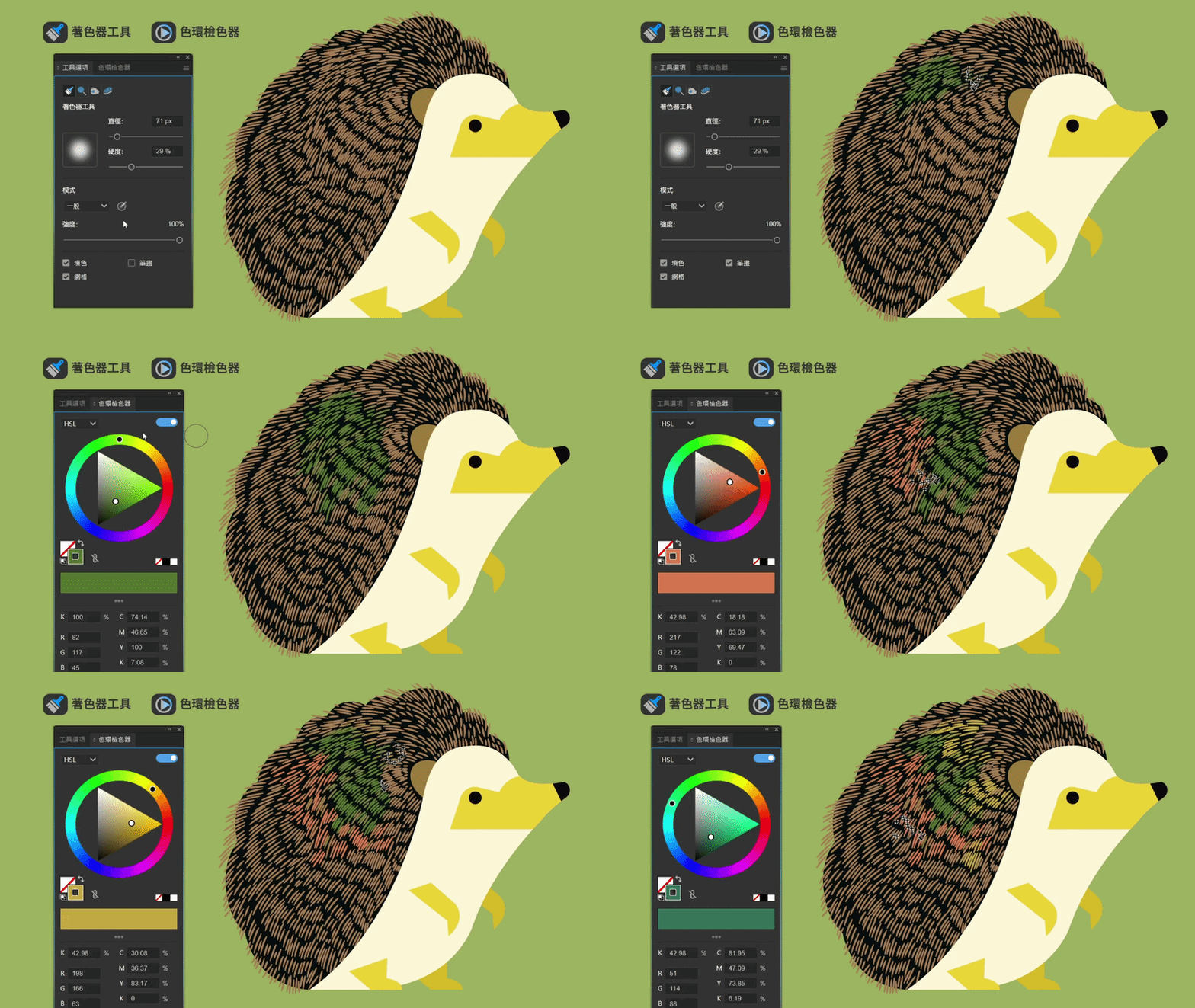
調整【著色器工具】的直徑與硬度
使用【色環檢色器】選色, 在筆觸上直接塗抹上色
⚠️ 不想被塗抹到的物件,請先鎖定再操作
重複切換顏色依序疊色,可以搭配【加亮工具】與【加深工具】調整深淺顏色變化
💡 著色器工具不只能為填色物件上色,筆畫路徑同樣適用!
搭配具有壓感粗細變化的筆畫路徑,再用著色器工具直接在筆畫上塗抹,就能做出層次自然的毛髮質感
繪製一條直線,將端點設為【圓端點】,再使用【寬度工具】調整出想要的粗細變化
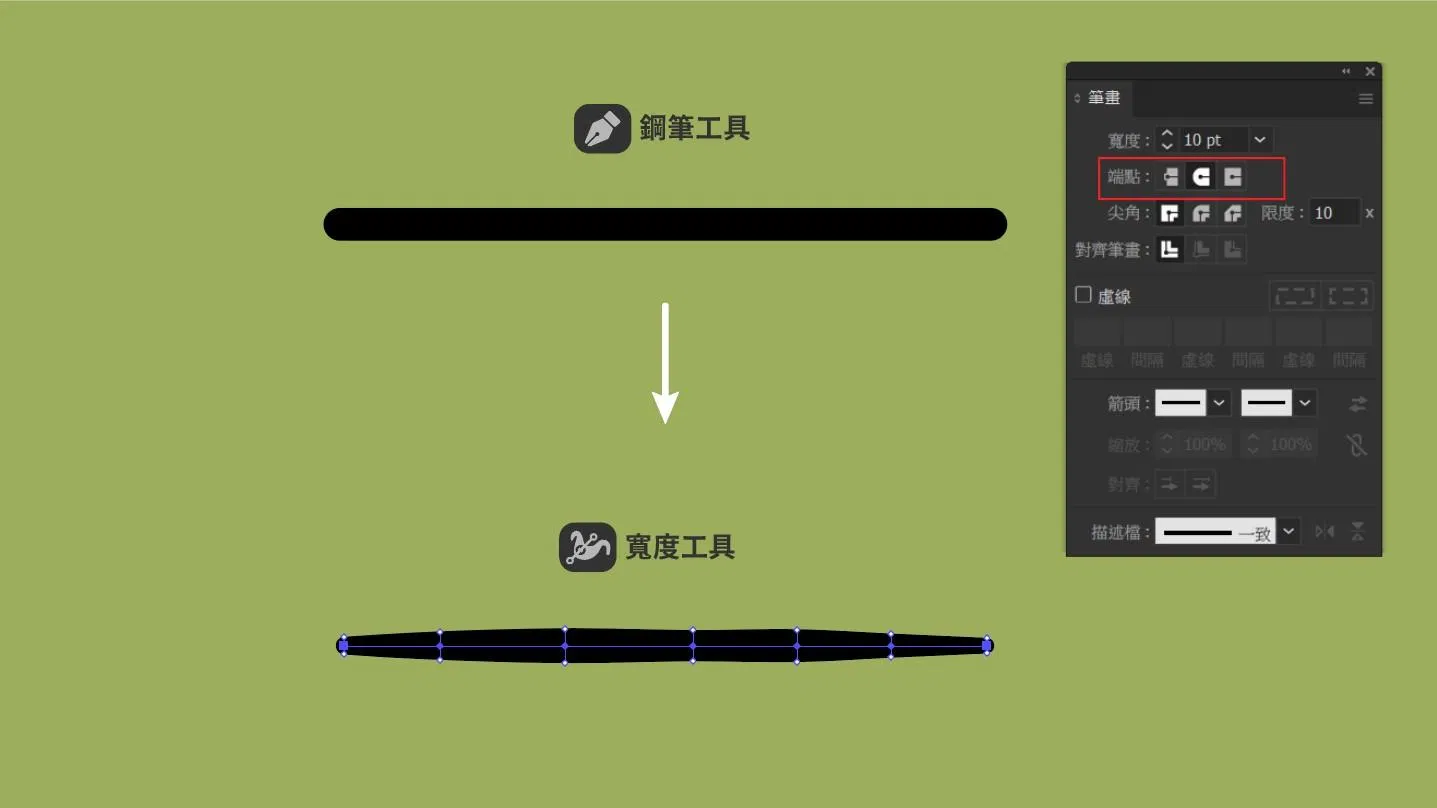
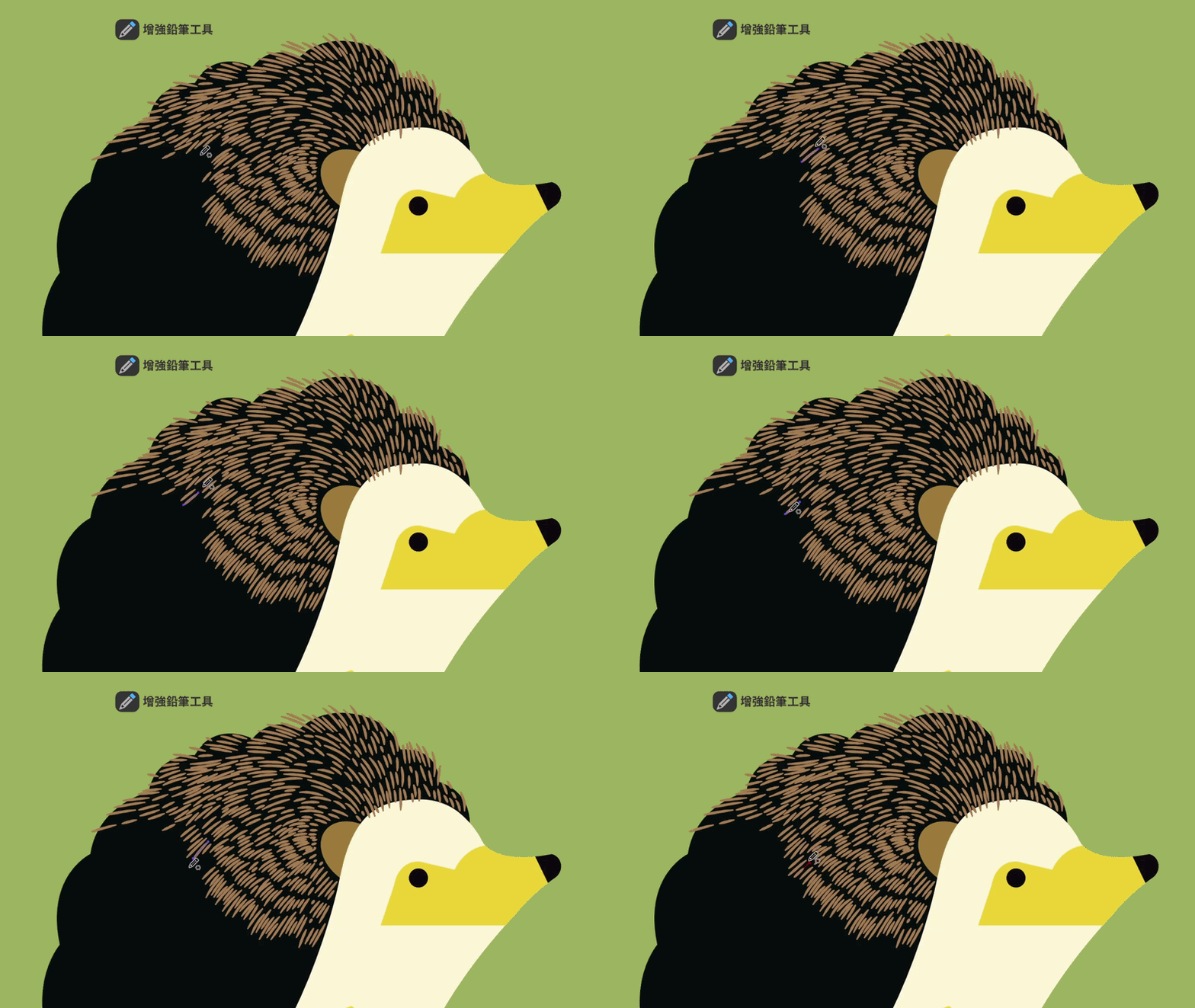
選取製作的路徑,使用 【鉛筆工具】或【增強鉛筆工具】繪製具有粗細變化的線條
在【著色器工具】面板下方勾選【筆畫】,即可直接在筆畫路徑上塗抹上色,不需要將筆畫轉為填色物件
想快速完成毛髮質感插圖嗎? 歡迎免費試用 IllustKit 的「著色器工具」,體驗塗抹填色的直覺感!
延伸閱讀
➡️ 【Ai教學】插畫紋理快速上色:用 AI 生成材質圖,搭配「著色器工具」完成填色