2026年6月17日 上午 8:57
IllustKit 外掛解析與應用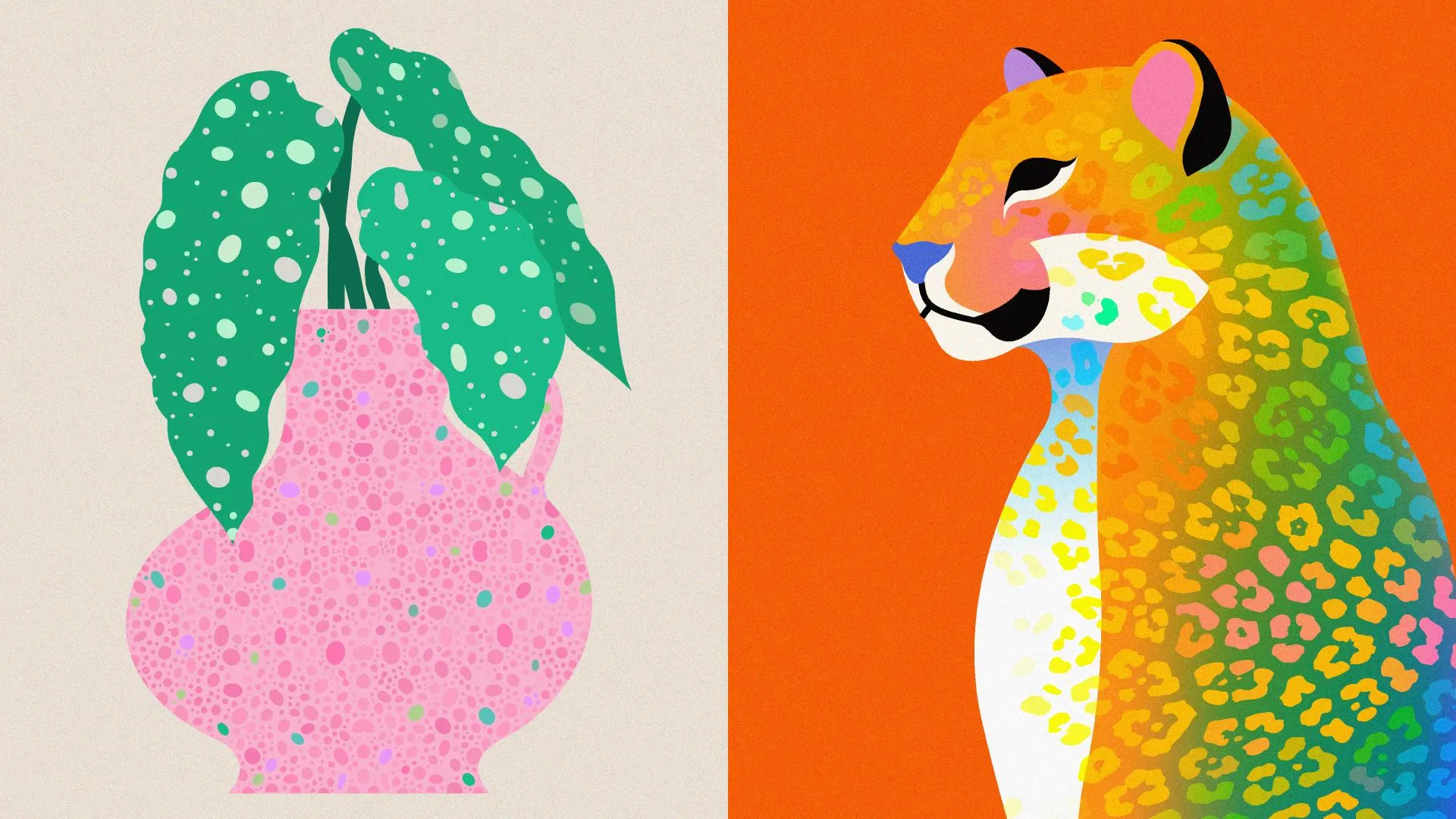
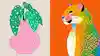
平時在畫插畫時,我習慣加上材質或紋理,讓畫面的細節與層次更豐富。但如果要手繪每一個紋理細節,不僅耗時,遇到需要修改配色時,還得逐一重新選取每個紋理物件再填色,相當繁瑣
所以我試著用 AI 生成適合的材質圖,再搭配 IllustKit 的「著色器工具」刷出顏色變化——發現這個組合不僅省時,效果也出乎意料地好!
💡 這個流程適合什麼場景?
任何需要「大量密集小物件作為紋理」的插圖都適用,例如:
植物葉面的點狀質感
陶瓷器皿的釉面紋理
動物身上的斑點花紋
水面的漣漪或氣泡
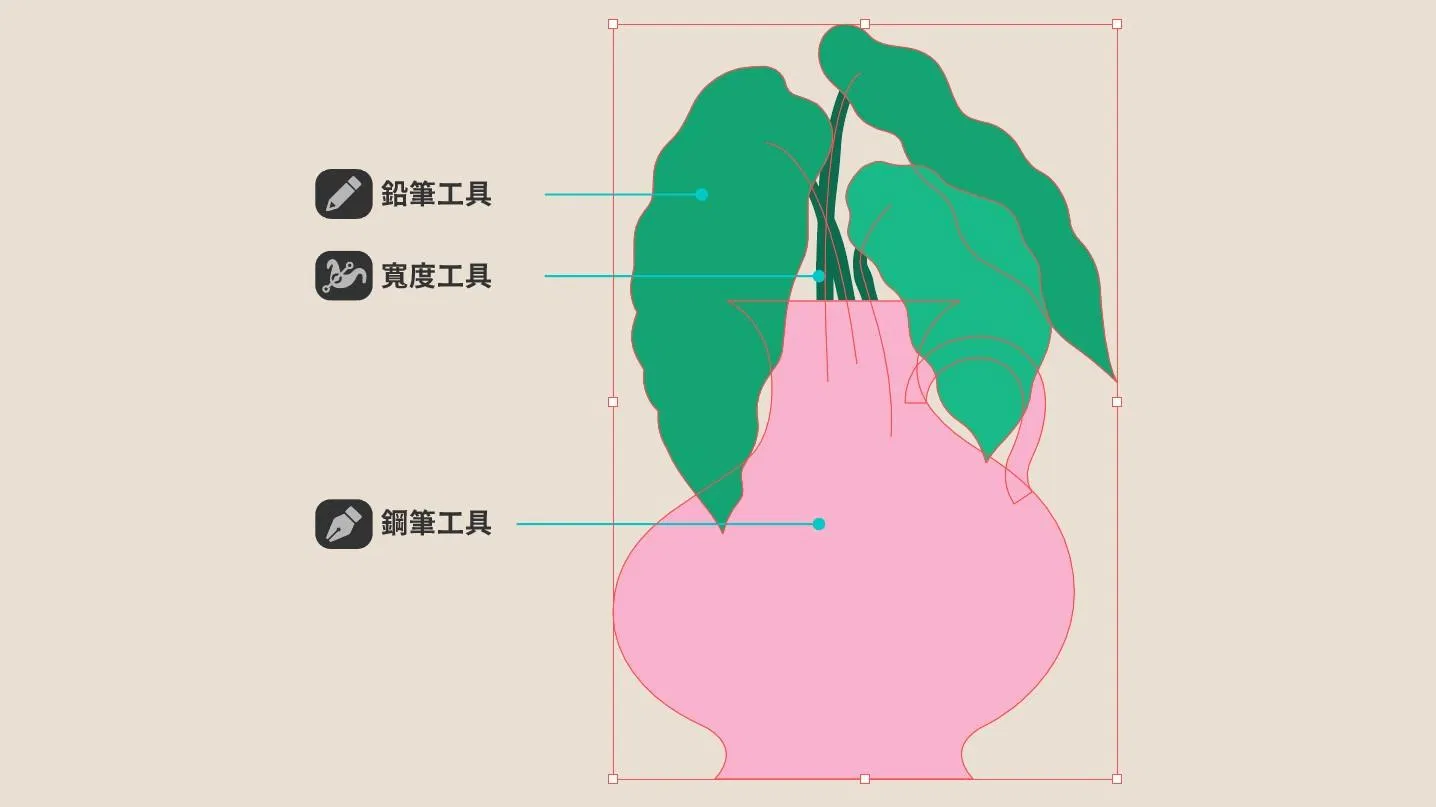
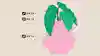
使用【鋼筆工具】與【鉛筆工具】繪製花瓶與葉子的基礎輪廓,作為後續套用紋理的參考範圍
葉柄可以搭配【寬度工具】調整路徑粗細
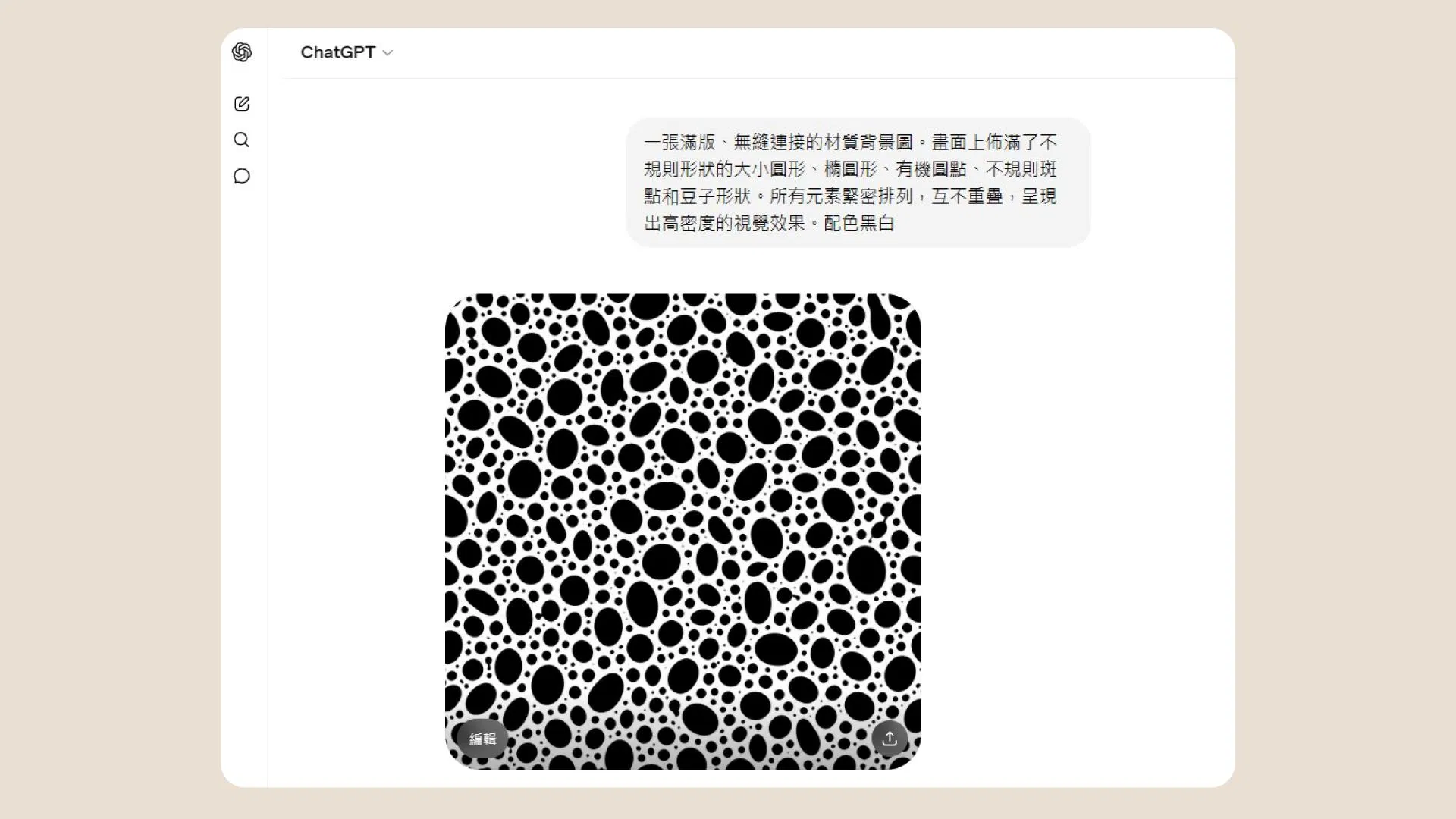
將以下提示詞輸入 ChatGPT 或其他 AI 圖像生成工具:
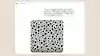
一張滿版、無縫連接的材質背景圖。畫面上佈滿了不規則形狀的大小圓形、橢圓形、有機圓點、不規則斑點和豆子形狀。所有元素緊密排列,互不重疊,呈現出高密度的視覺效果。配色黑白
⚠️ 生成條件:物件需小而密集,且不重疊,描圖後才能保留清晰的獨立輪廓
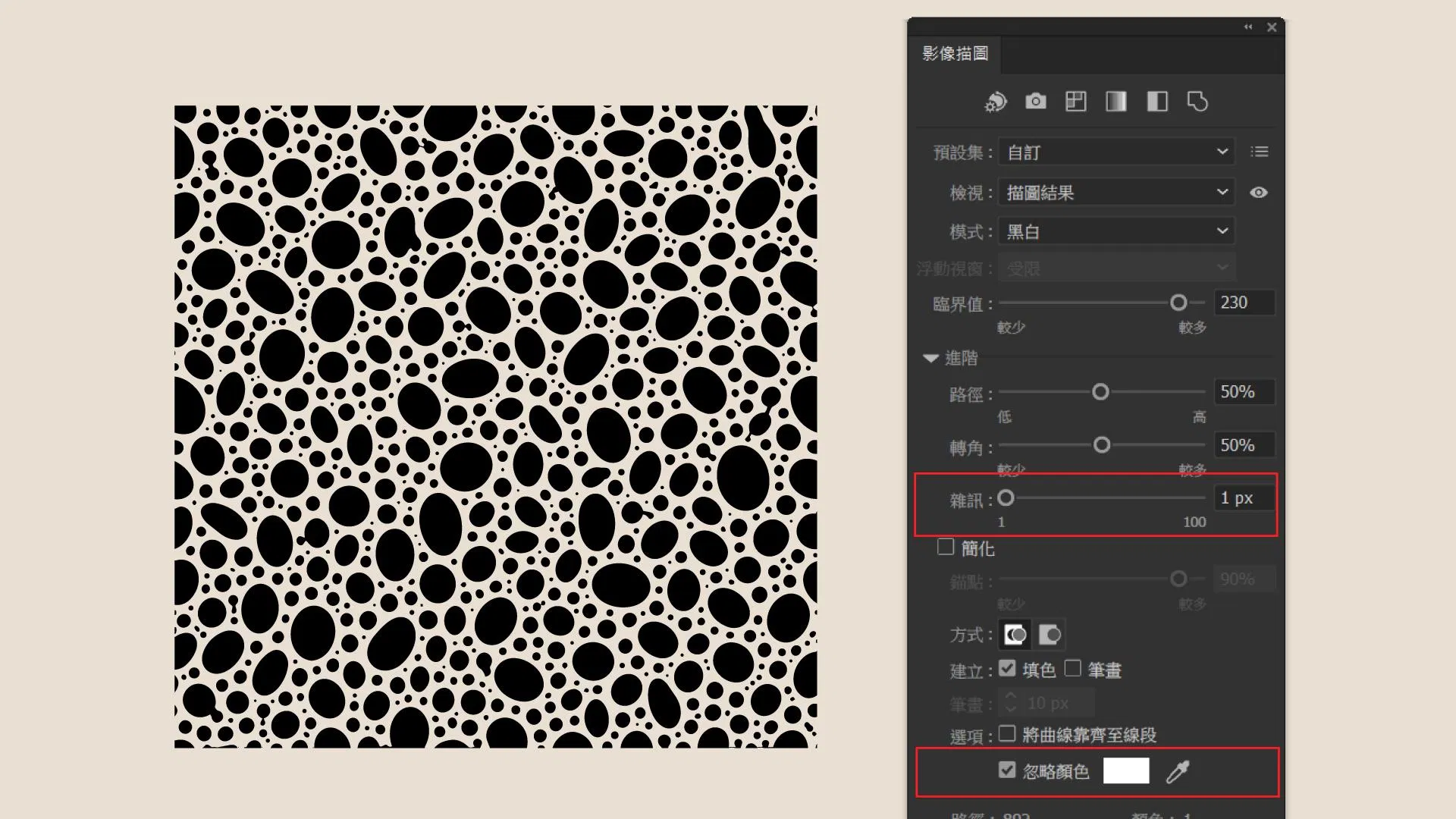
選取圖片,開啟【影像描圖】面板,將預設集改為【剪影】
將【雜訊】數值調低,可以增加細節保留
勾選【忽略顏色】,點選【展開】,轉為可編輯的向量物件
為了讓紋理四邊無縫接合,鋪滿任意大小的色塊時都不會露出邊界,需要先對物件進行鏡射拼接
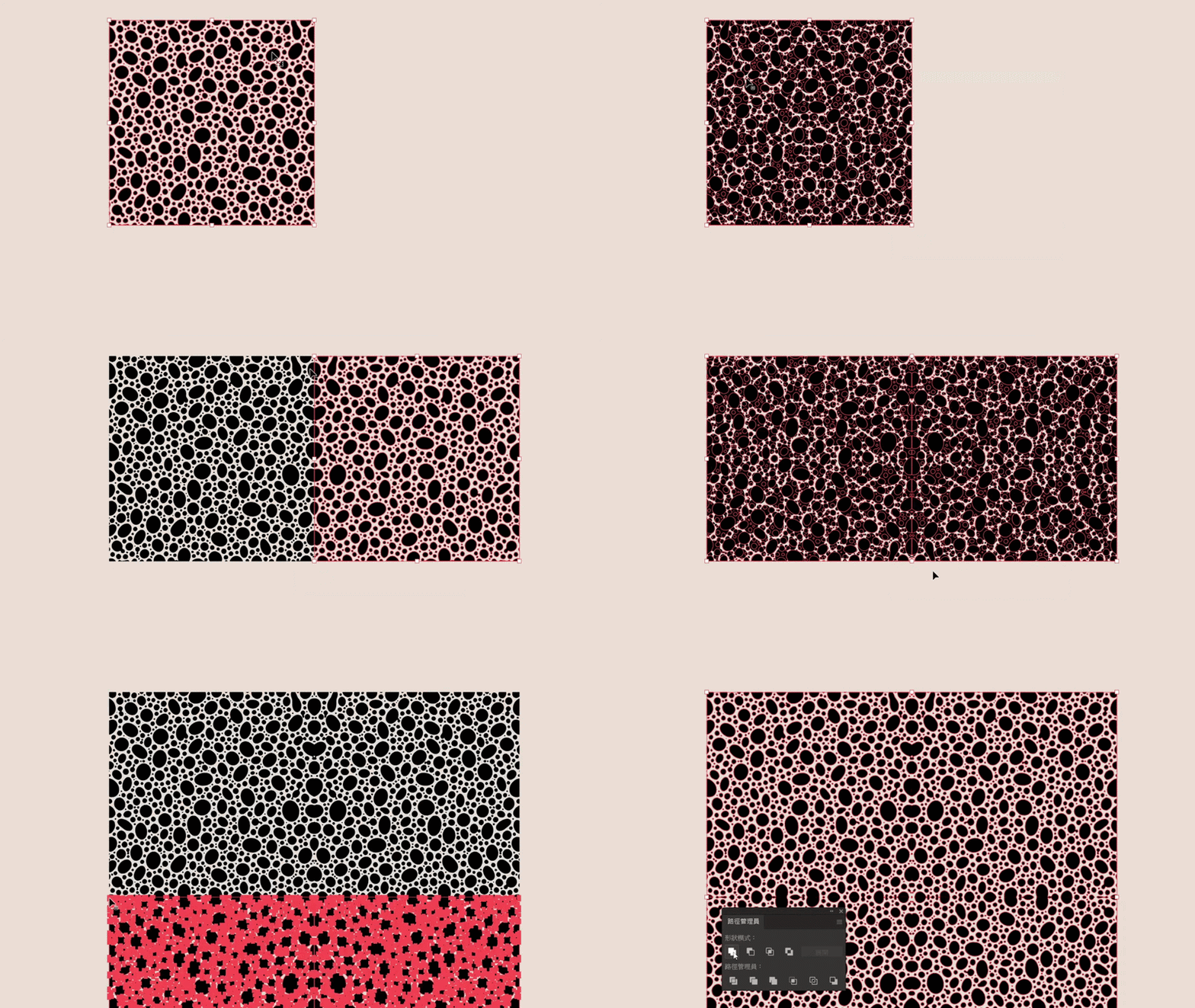
選取物件,從【物件】選單開啟【鏡射】,選擇【垂直】→【拷貝】
從【檢視】選單開啟【靠齊控制點】,按住 Ctrl / Cmd 暫時切換為【直接選取工具】,將游標移到錨點(右下出現白色方塊時),拖移至要吸附的端點,使兩個物件緊密拼接
全選後再次開啟【鏡射】,選擇【水平】→【拷貝】,同樣拖移拼接至下方端點
全選所有物件,開啟【路徑管理員 - 聯集】合併為一個完整的紋理物件
選取花瓶形狀,按 Ctrl+C / Cmd+C 複製後,再按 Ctrl+F / Cmd+F 貼至上層,讓複製的花瓶形狀置於上層
同時選取上層的花瓶形狀與紋理物件,按 Ctrl+7 / Cmd+7 製作剪裁遮色片,讓紋理裁切在花瓶輪廓內
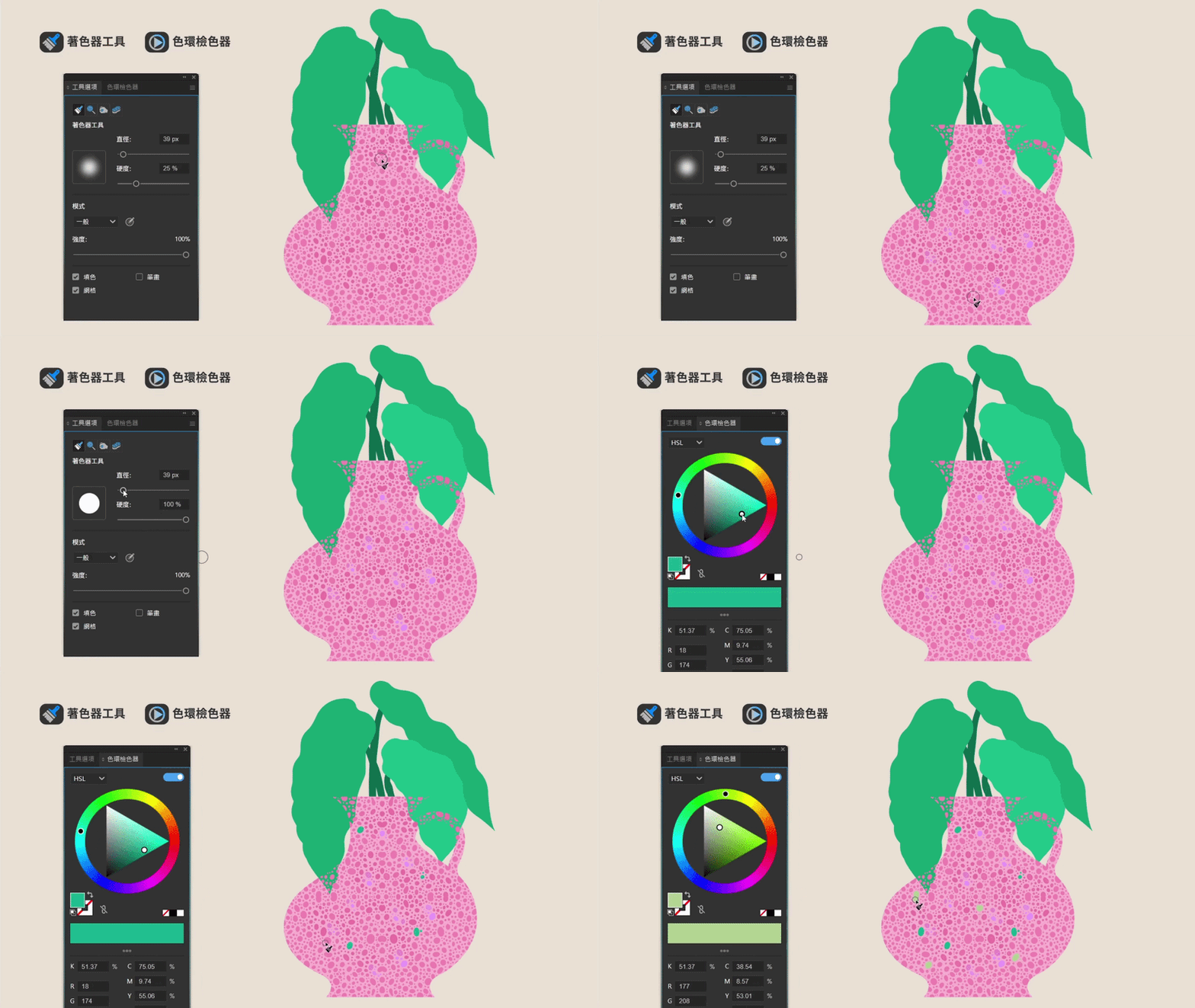
調整【著色器工具】的直徑與硬度
使用【色環檢色器】選色,在紋理物件上直接塗抹上色
⚠️ 不想被塗抹到的物件,請先鎖定再操作
重複切換顏色依序疊色,做出自然的色彩層次
葉子部分重複 Step 5-1 至 Step 5-5 即可,每個形狀各自製作獨立的剪裁遮色片
你也想快速完成插畫紋理上色嗎? 歡迎免費試用 IllustKit 的「著色器工具」,體驗塗抹填色的直覺感!
延伸閱讀
➡️ 【Ai教學】動物毛髮質感插圖:用「著色器工具」快速完成筆觸填色