2026年7月7日 上午 1:26
IllustKit 外掛解析與應用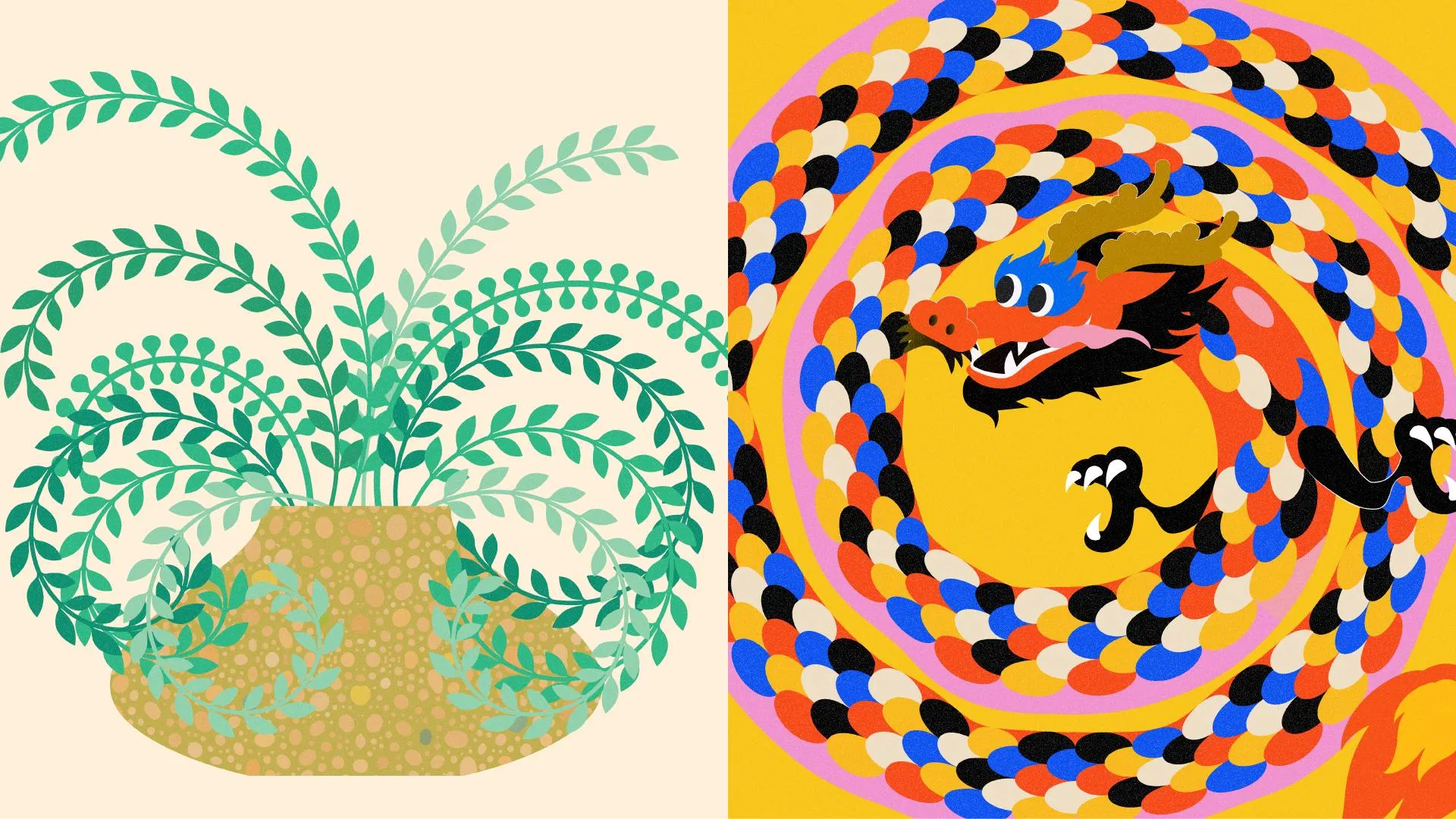
植物藤蔓、蕨類捲葉、爬藤,或是蛇、龍、蜈蚣的鱗片——凡是「需要連續花紋沿曲線排列」的插圖,多少都會跟螺旋有點關係。
今天我會帶你使用 IllustKit 的「增強螺旋工具」,搭配圖樣筆刷,快速做出有層次感的螺旋物件!
💡 為什麼選用「增強螺旋工具」?
在開始前,先看看它與 Illustrator 原生工具的差異:
螺旋工具(原生): 從螺旋中心向外擴張,如果想讓螺旋的最外點精準落在某個位置,得額外按住空白鍵拖曳對位
IllustKit 增強螺旋工具 : 直接從拖曳點新增螺旋,點在哪螺旋起點就在哪,不需要另外調整位置,並附有兩種螺旋模式
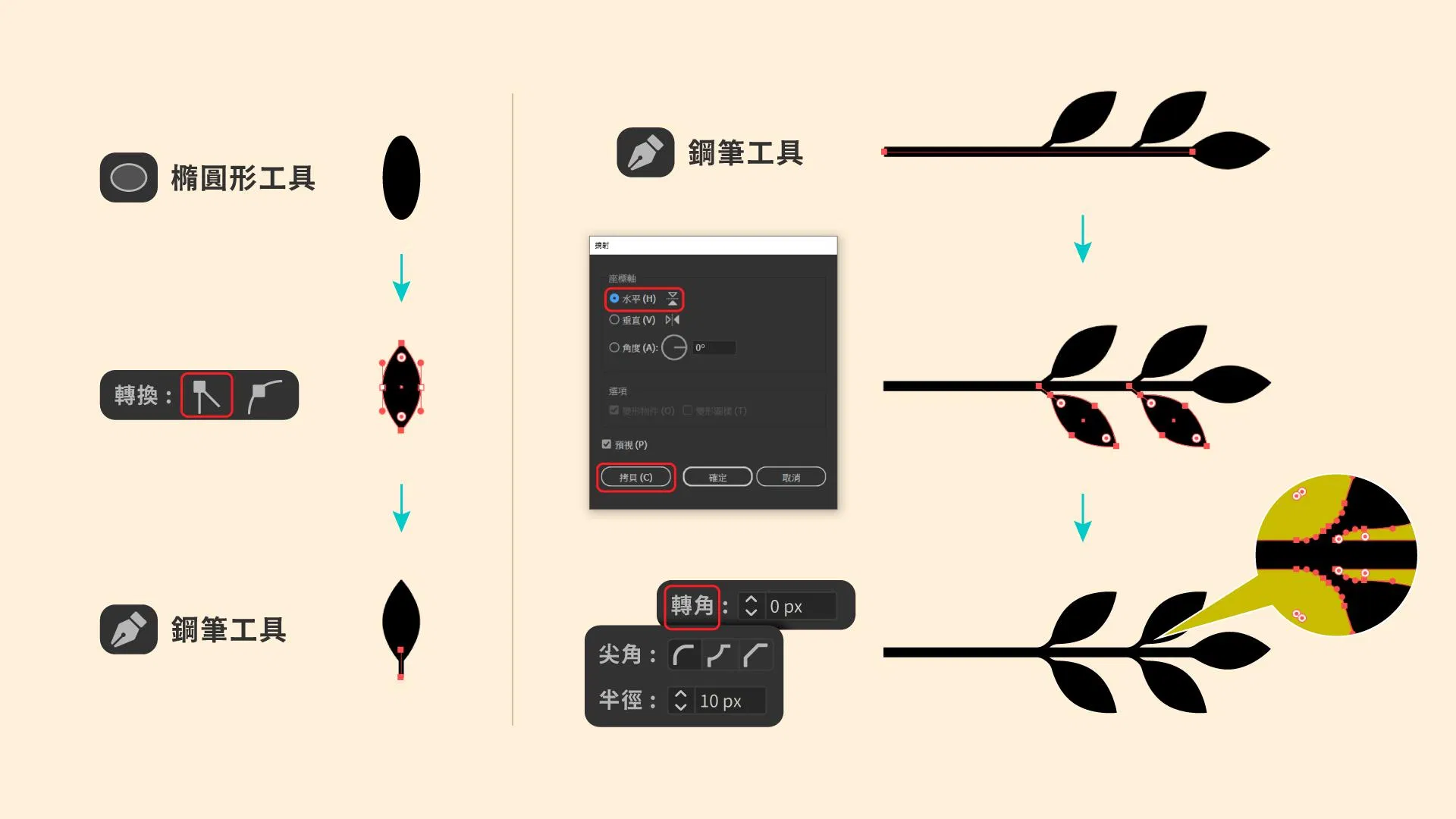
選擇黑色填色,使用【橢圓形工具】繪製圓形,選取上下錨點轉換為尖角,做出葉片基本輪廓
使用【鋼筆工具】畫一條直線,完成葉子的葉柄
再畫一條直線作為莖,將葉子個別排列其上,搭配【鏡射功能 - 水平拷貝】完成基礎圖樣
先點選 【物件選單】→【展開】 將線條路徑轉為外框 ,接著全選所有物件,點選【路徑管理員 - 聯集】合併為完整物件
可視喜好將銳角轉換為圓角,讓整體形狀更柔和
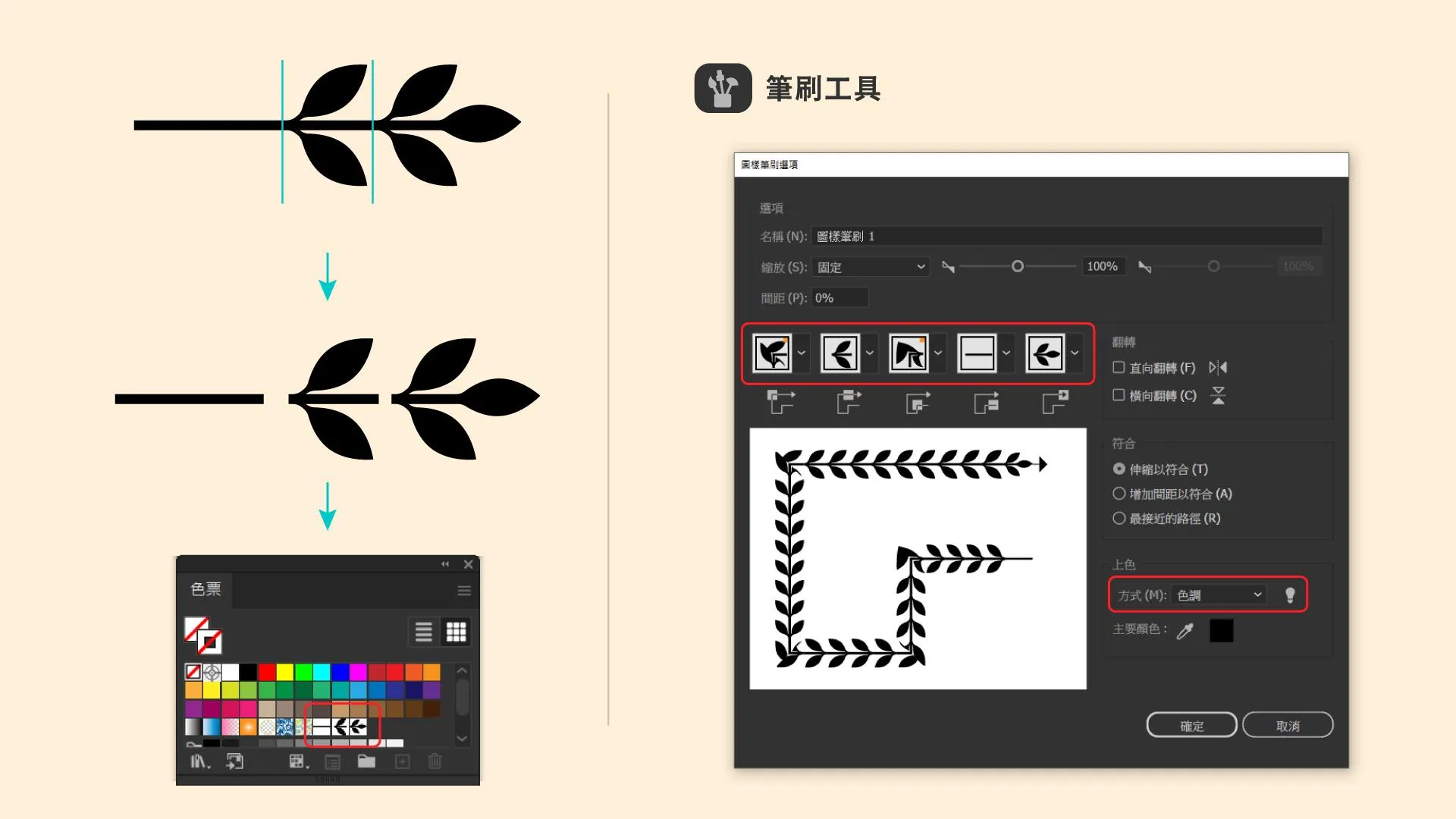
繪製線段, 全選所有物件,點選【路徑管理員 - 分割】將物件分成頭、中、尾三段
個別選取三段物件,拖移至 【色票面板】
開啟【筆刷面板】,點選【新增筆刷】,選擇【圖樣筆刷】,依序將三段設為「外緣」、「起點」與「終點」; 外部轉角與內部轉角選擇「自動居間」,上色方式選擇【色調】,按確定
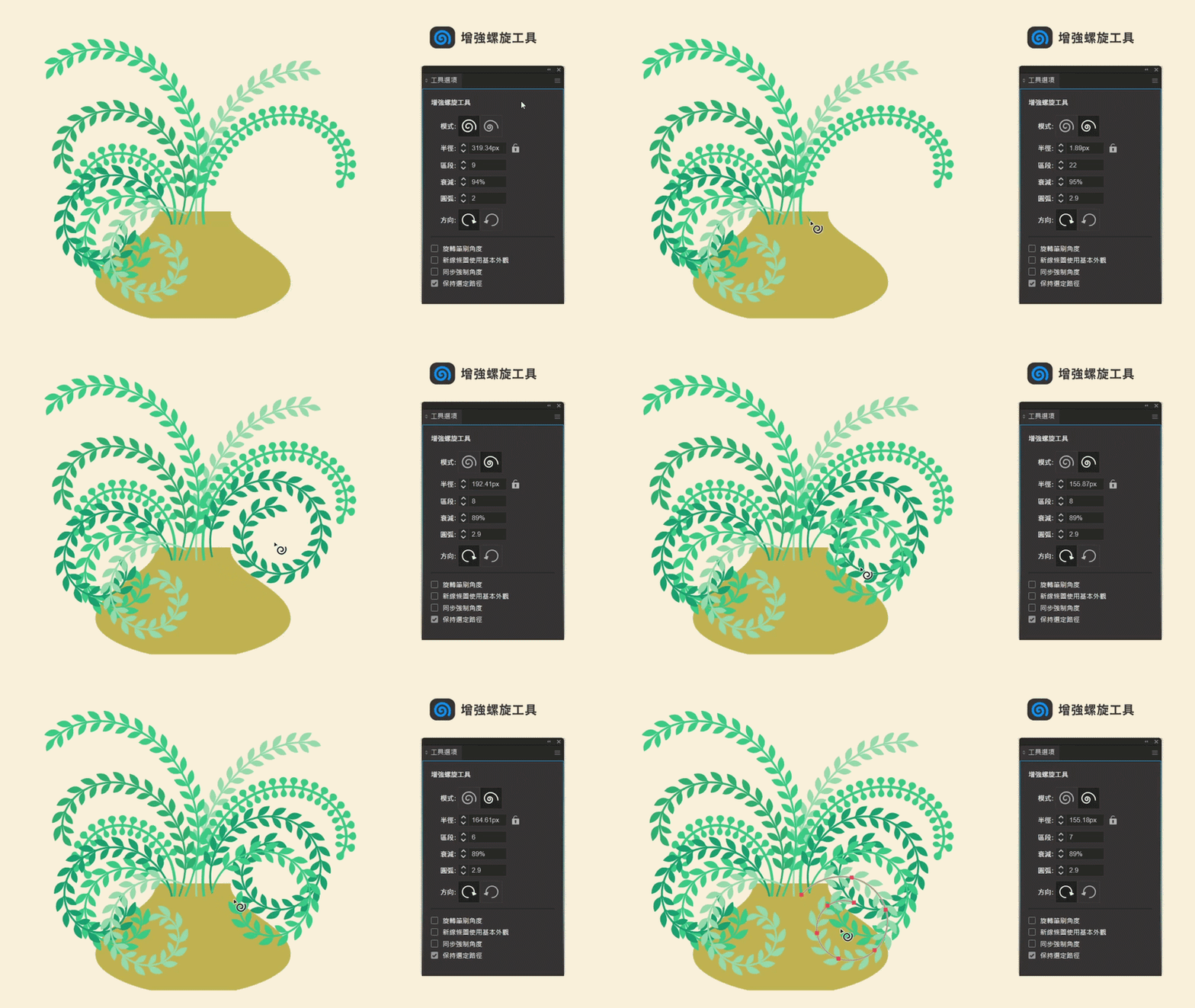
在面板中選擇【對數螺旋】,直接從拖曳點新增螺旋
拖曳時按 Ctrl /Cmd 可以調整衰減,按方向鍵 ↑ / ↓ 可即時增減區段數
💡 增強螺旋工具還有另一種原生工具沒有的模式——「線性螺旋」,可以拖曳出等距間隔的螺旋
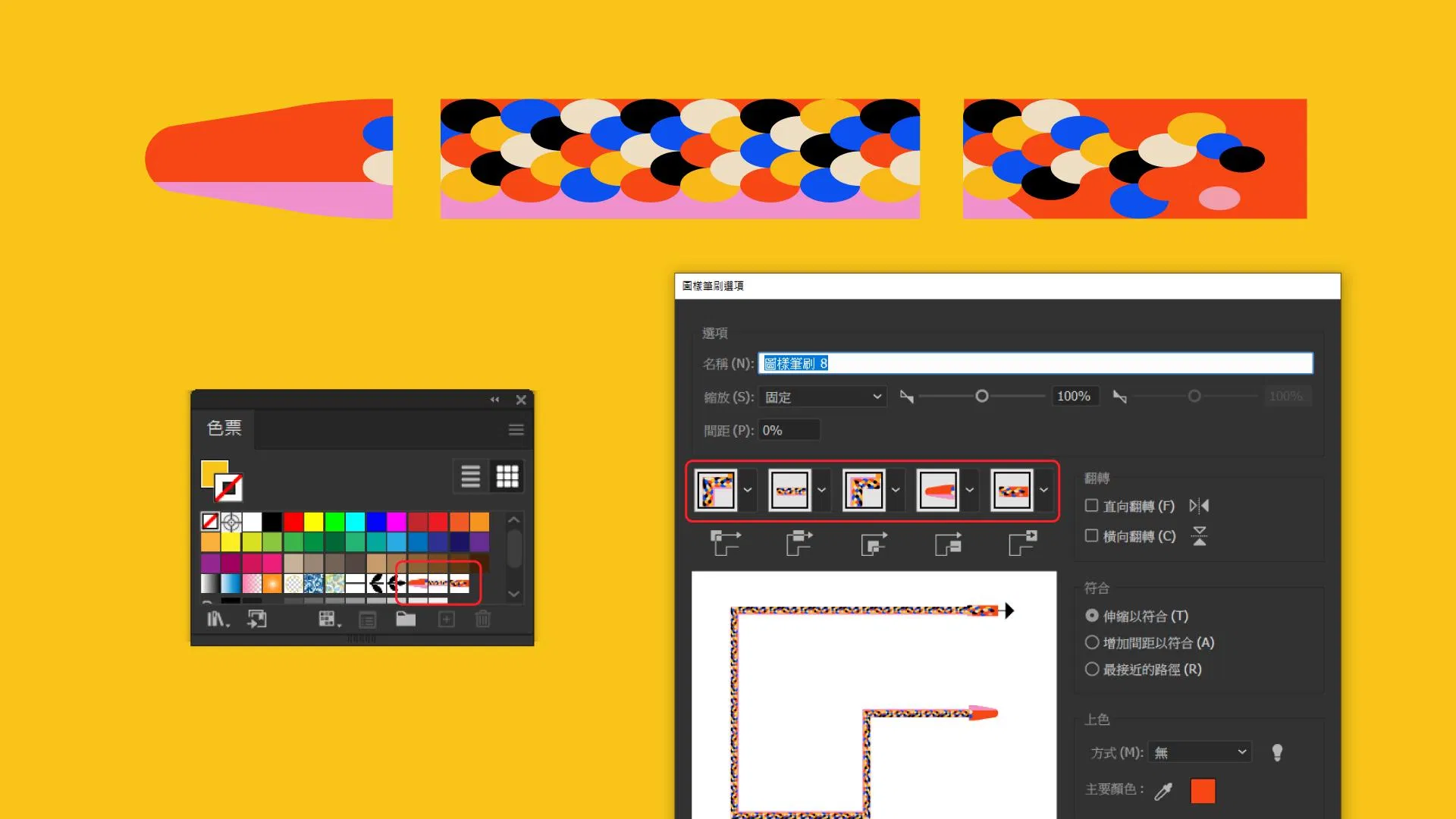
繪製龍的鱗片花紋,一樣分成頭、中、尾三段,並拖移至 【色票面板】,並新增為【圖樣筆刷】
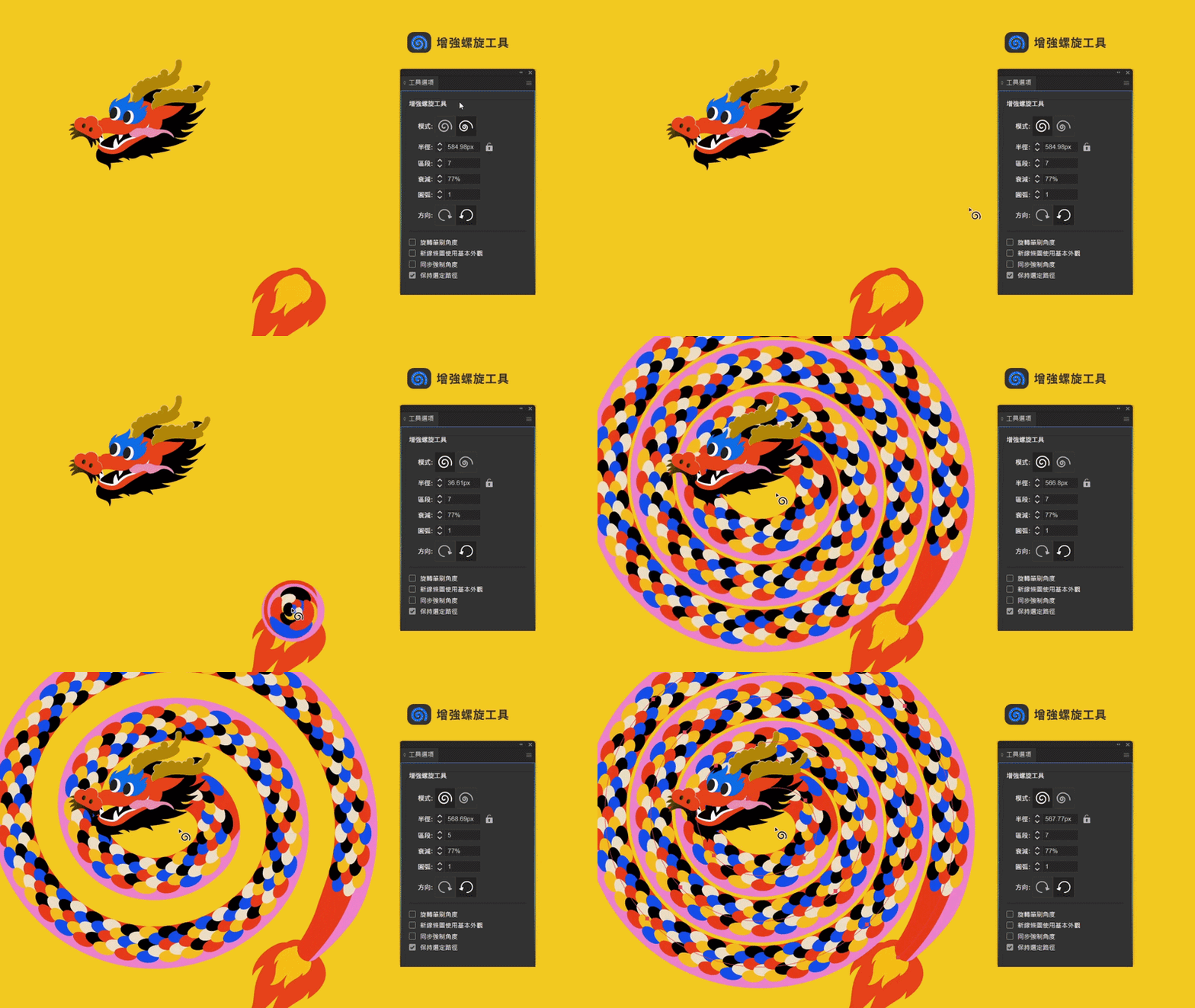
在面板中選擇【線性螺旋】,拖曳出等距間隔的螺旋
套用圖樣筆刷後,可搭配【寬度工具】調整筆刷的粗細變化,讓線條更有層次
延伸閱讀
➡️【Ai教學】「增強螺旋工具」搭配虛線,快速完成煙火、蒲公英插圖