2026年7月7日 上午 1:10
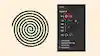
IllustKit 外掛解析與應用說到螺旋,第一個想到的通常是一條連續的螺旋線——但其實虛線、線段、甚至圓點,同樣可以排列出螺旋的形狀,呈現出截然不同的視覺效果
今天我會帶你使用 IllustKit 的「增強螺旋工具」,搭配【筆畫面板】的虛線設定,快速做出煙火與蒲公英這類放射狀插圖!
💡 為什麼選用「增強螺旋工具」?
在開始前,先看看它與 Illustrator 原生工具的差異:
螺旋工具(原生): 從螺旋中心向外擴張,若想讓螺旋的最外點精準落在某個位置,得額外按住空白鍵拖曳對位
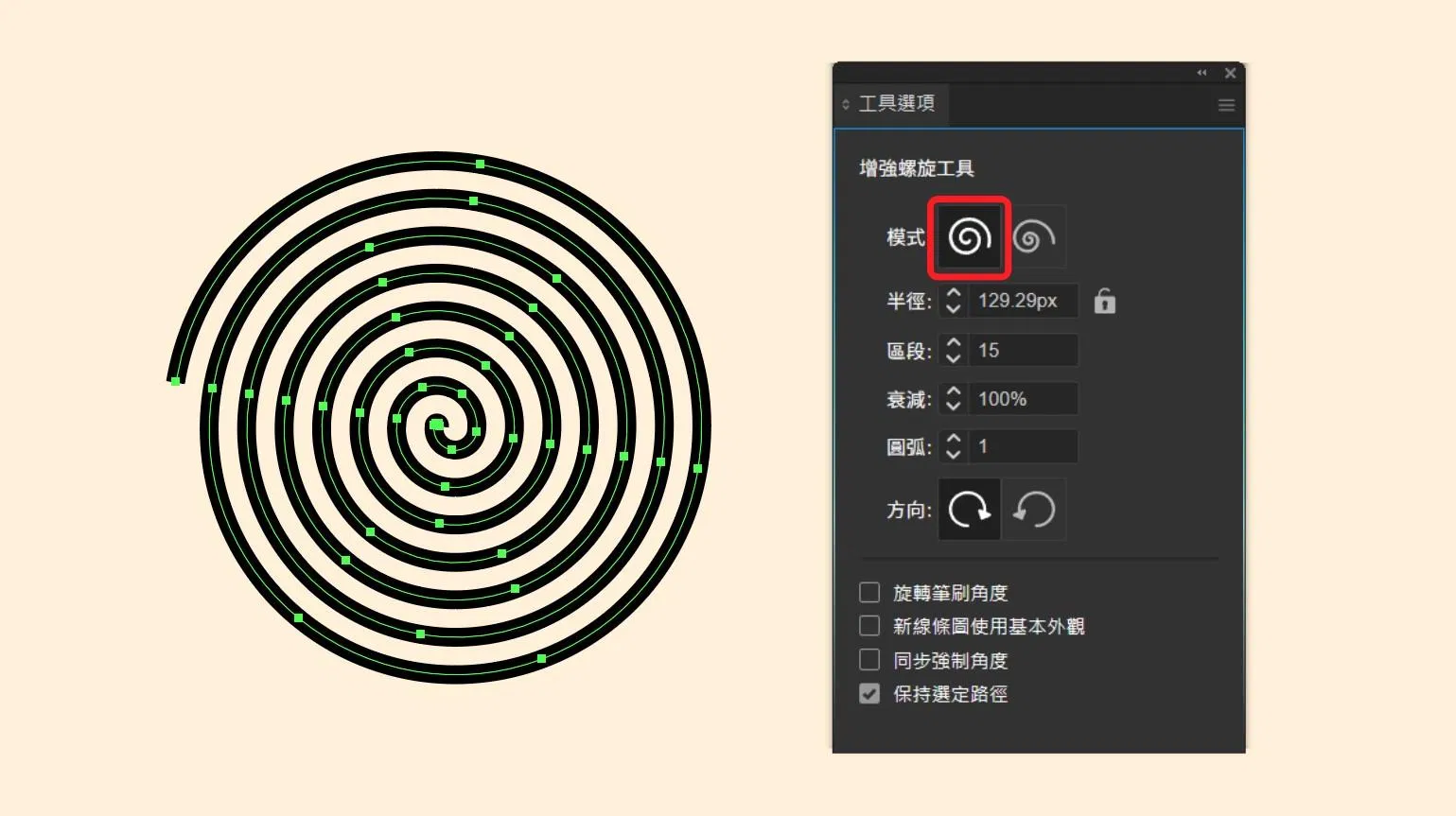
IllustKit 增強螺旋工具 : 直接從拖曳點新增螺旋,點在哪螺旋起點就在哪,不需要另外調整位置,並附有兩種螺旋模式 —— 其中「線性螺旋」可拖曳出等距間隔的螺旋
這個步驟會利用【筆畫面板】的虛線設定,做出三種不同排列效果的樣式
使用【增強螺旋工具】選擇【線性螺旋】, 繪製螺旋路徑
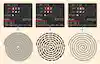
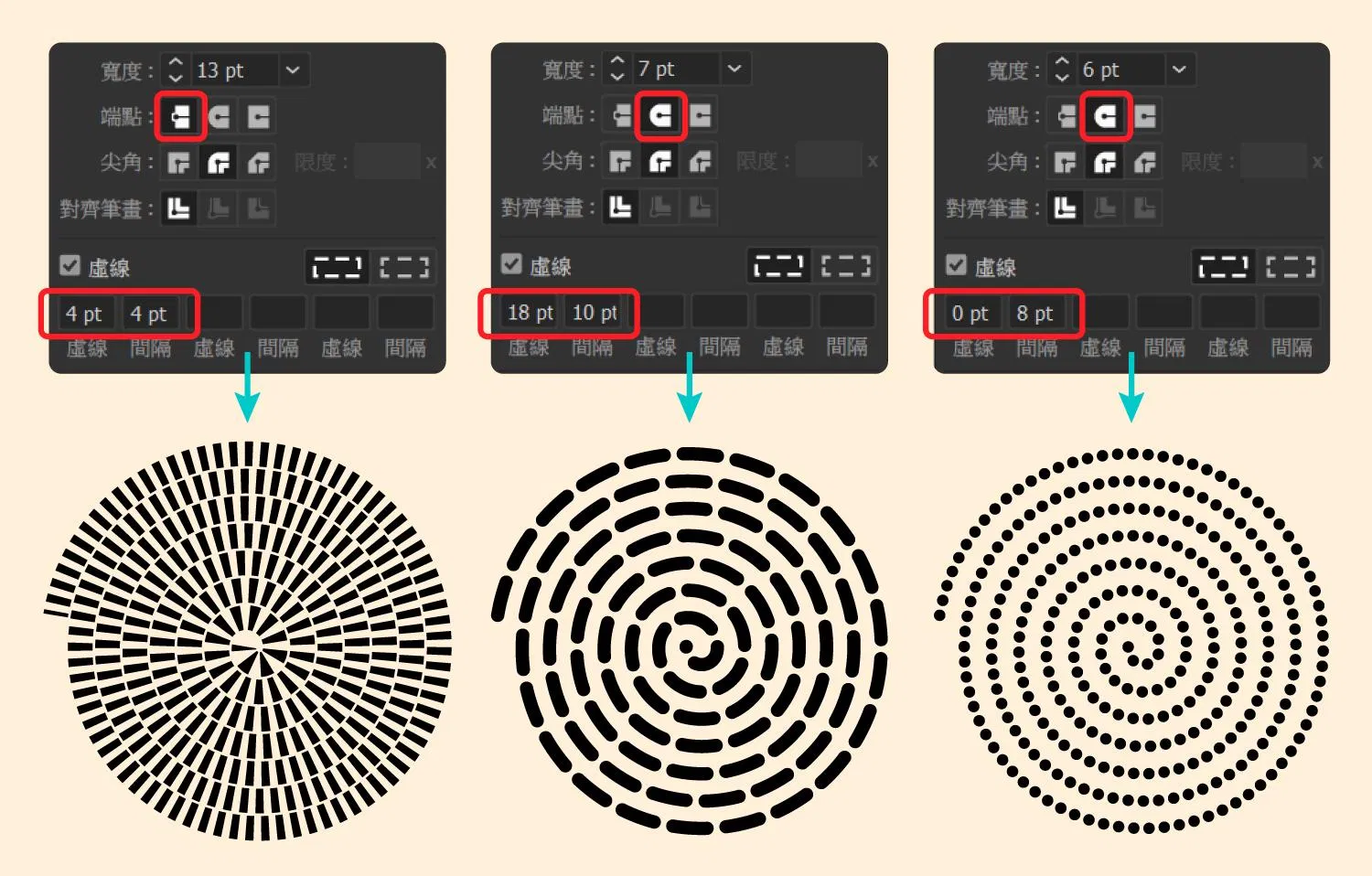
開啟【筆畫面板】,勾選【虛線】,依照想要的樣式調整設定:
樣式 ①|磚格排列:調整虛線與間隔數值,讓線段排列成磚格效果
樣式 ②|圓角線段排列:將端點改為【圓端點】,調高虛線數值,線段會拉長並帶有圓弧兩端
樣式 ③|波點排列:將端點改為【圓端點】,虛線數值調為 0,線段會縮成圓點,形成波點排列
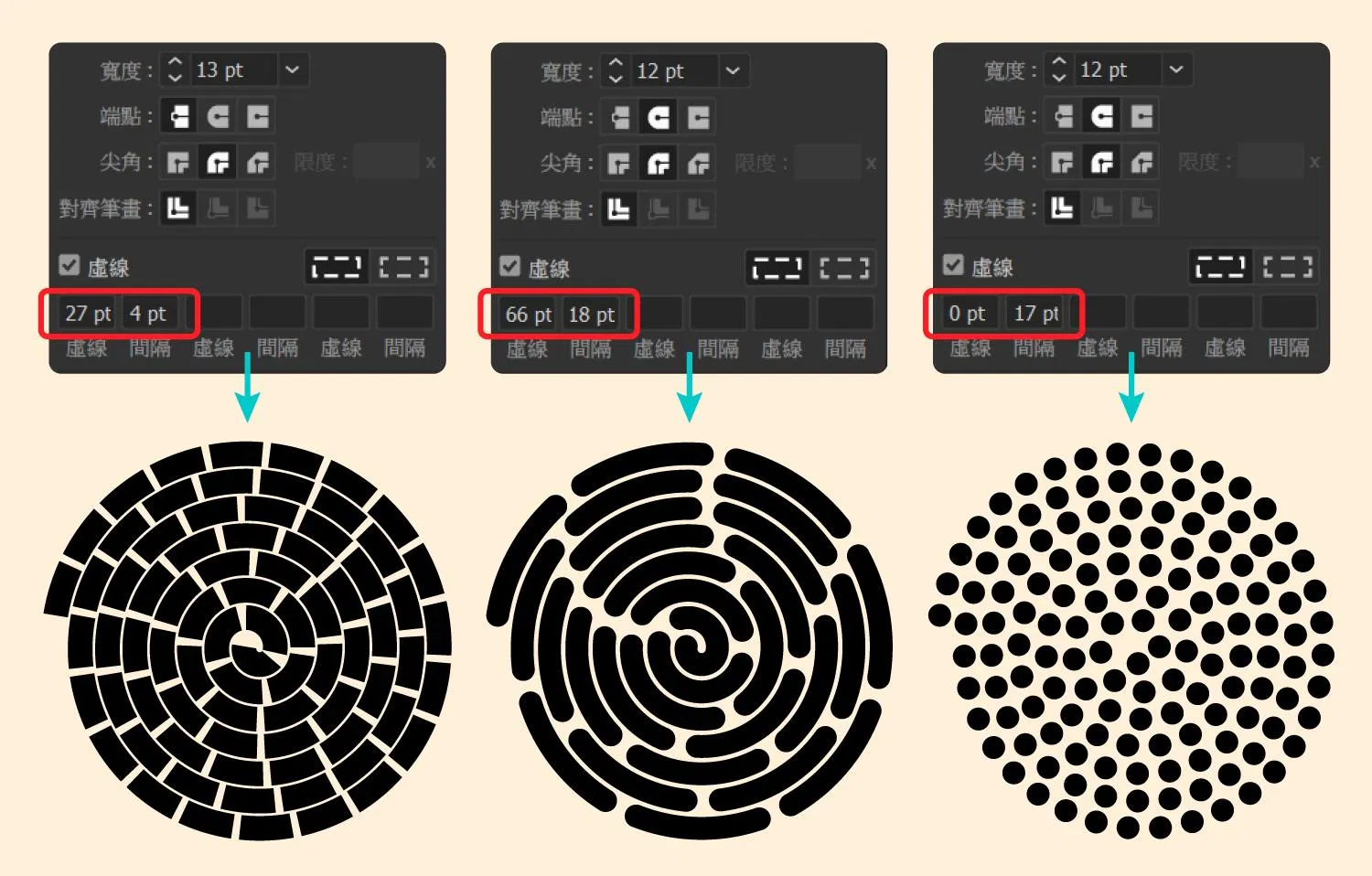
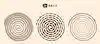
可視喜好,搭配【寬度工具】調整路徑的粗細變化
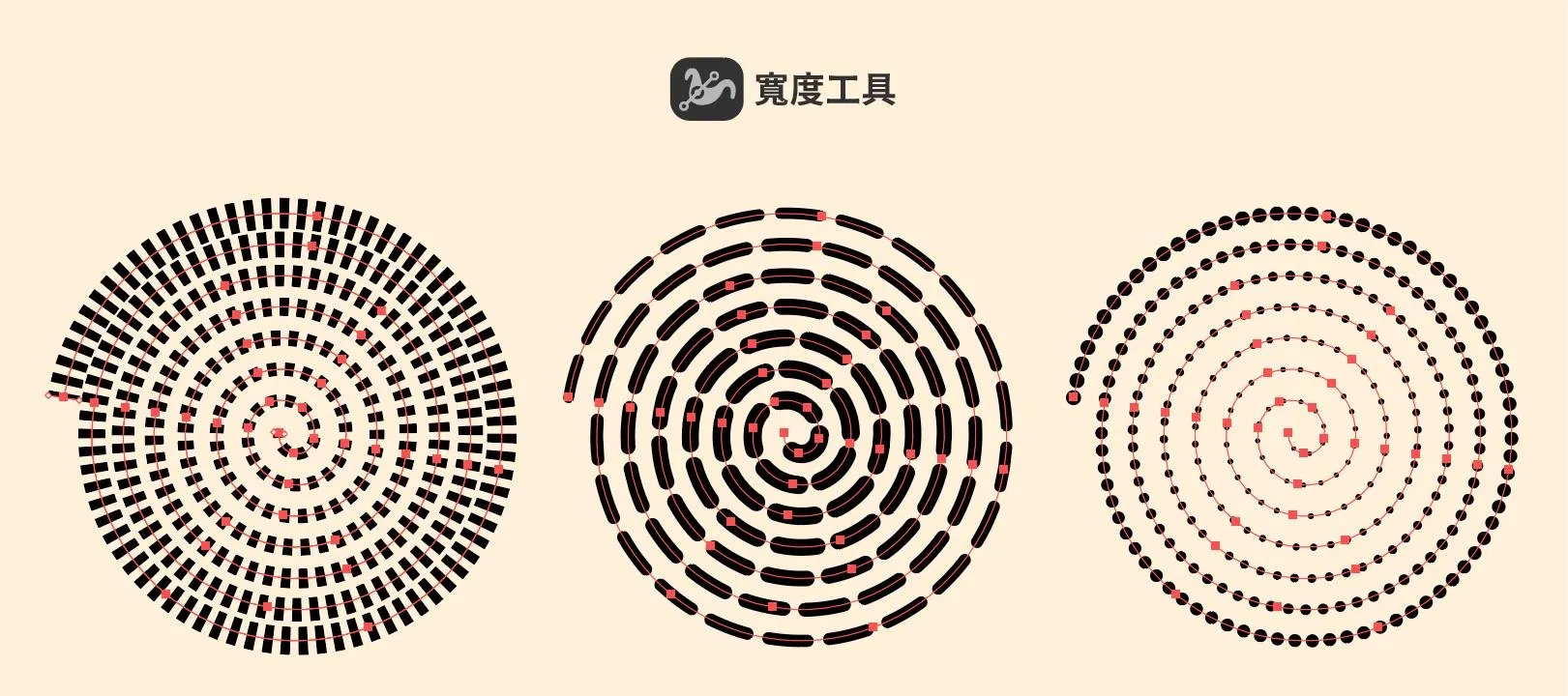
💡 同樣的設定,微調數值就能做出截然不同的效果——試著個別調整筆畫寬度,或拉大虛線與間隔之間的數值落差;也可以重新繪製【線性螺旋】,調整區段數或衰減數值,讓排列密度與間距產生變化
⚠️ 調整時留意虛線之間不要有重疊——展開物件後,重疊的色塊會被合併,後續填色會變得困難
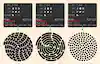
在使用著色器工具上色前,需要先將螺旋路徑轉為獨立色塊,讓每個圖樣元件都能單獨填色。 處理方式依樣式略有不同:
若有用【寬度工具】調整過:點選【物件】→【擴充外觀】即可
未使用【寬度工具】:點選【物件】→【展開】,接著右鍵選擇【解散群組】→【釋放複合路徑】,最後按 Ctrl+G / Cmd+G 重新【組成群組】
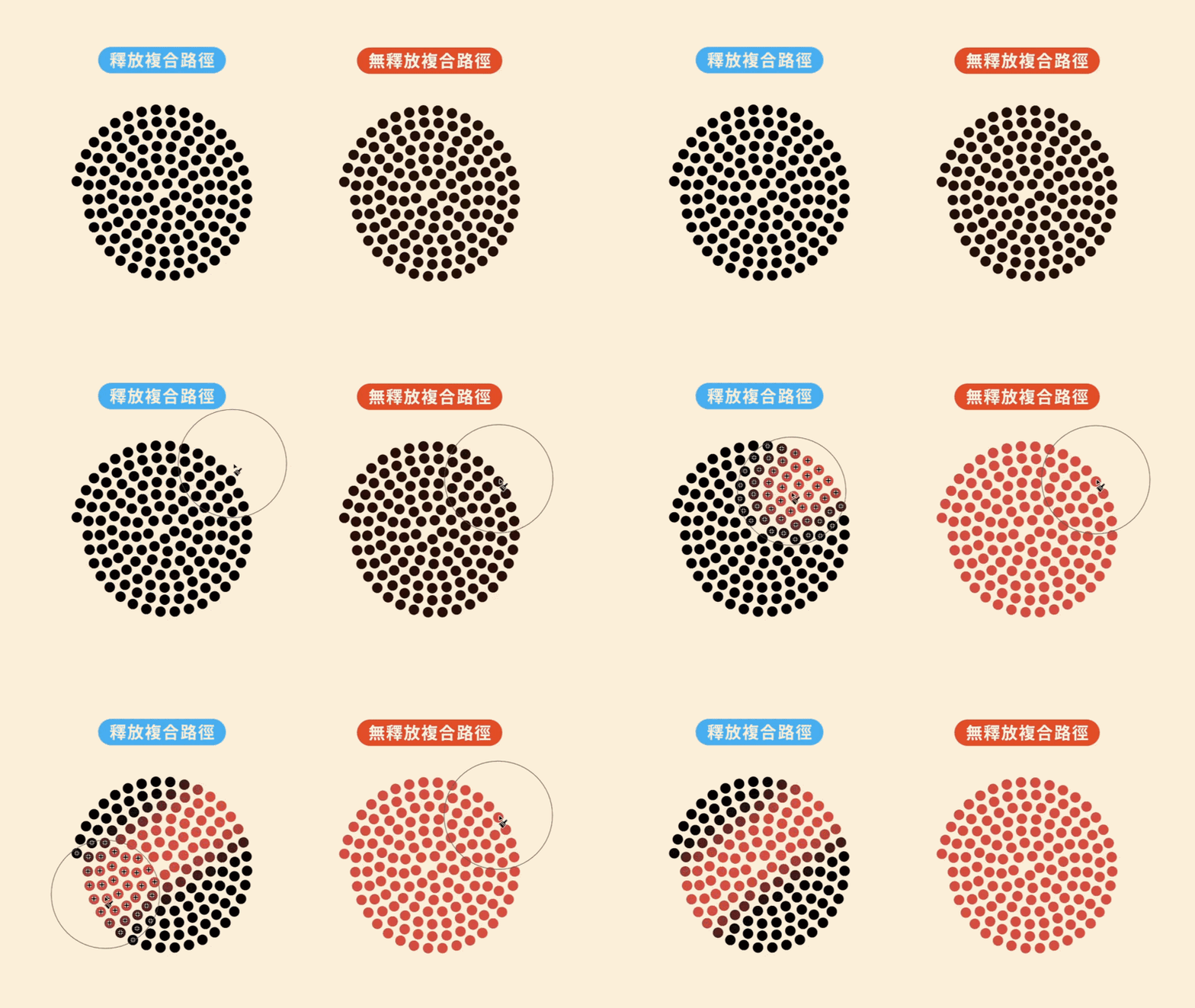
⚠️ 一定要執行【釋放複合路徑】這個步驟——如果跳過,著色器工具會將所有色塊視為同一個物件整體上色,無法針對單個色塊填色
完成後,使用【著色器工具】調整直徑與硬度,在物件上直接塗抹上色即可
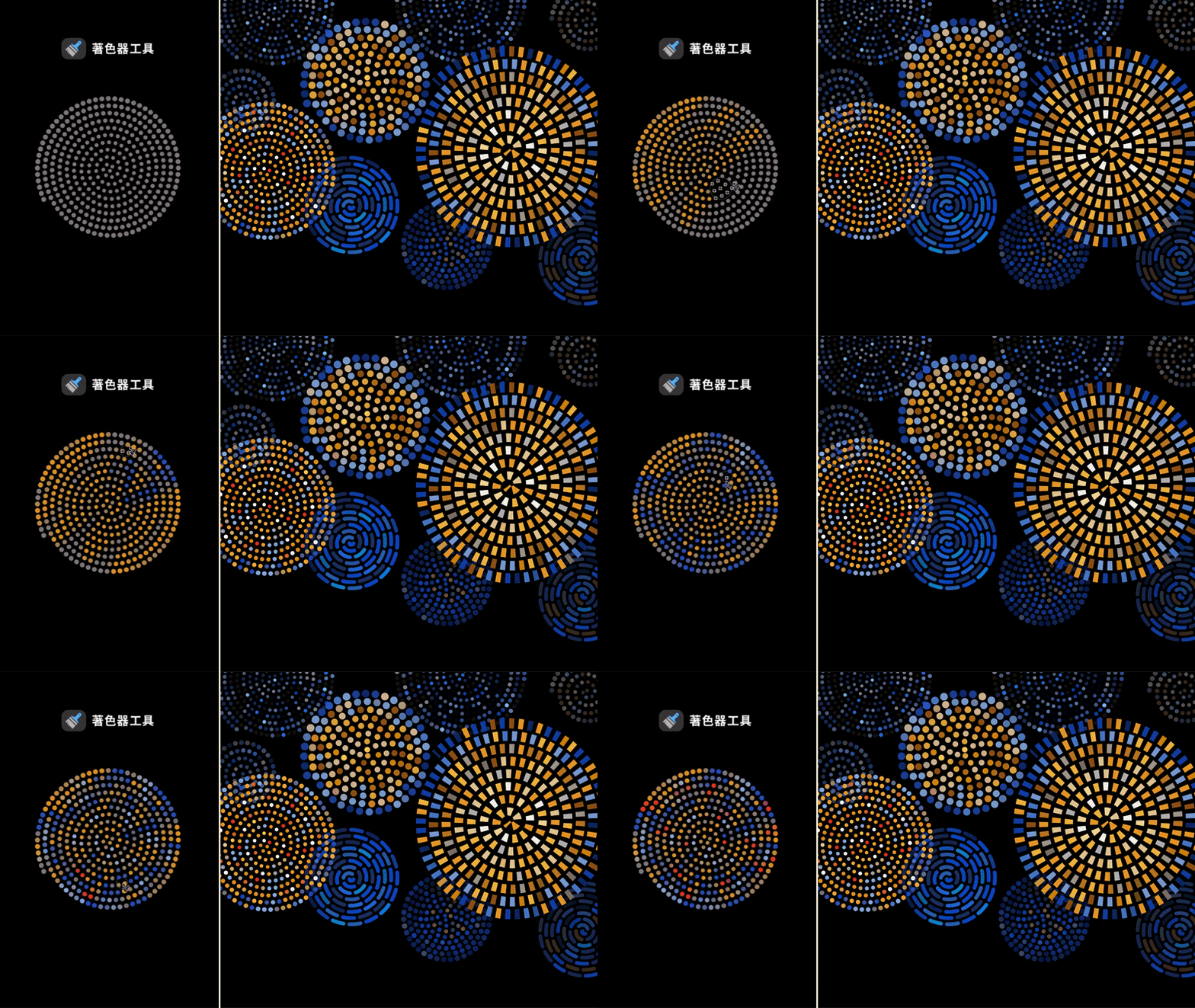
想試試看線性螺旋嗎?歡迎免費試用 IllustKit 的「增強螺旋工具」,製作煙火與蒲公英這類放射狀圖樣 !
延伸閱讀
➡️【Ai教學】動物毛髮質感插圖:用「著色器工具」快速完成筆觸填色