2026年6月18日 上午 3:09
IllustKit 外掛解析與應用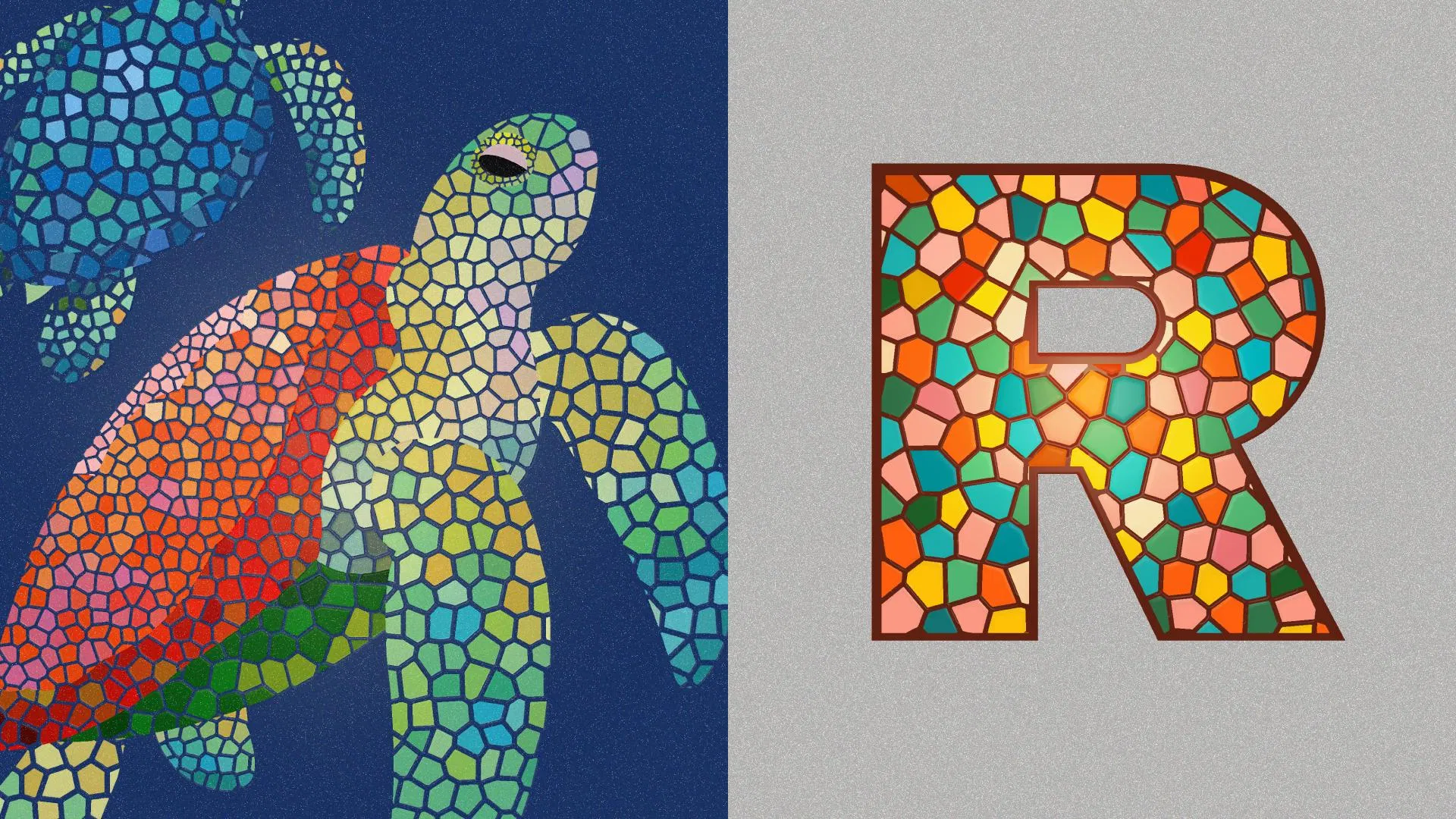
以往套用彩繪玻璃效果後,顏色單一死板。如果想要改色,影像描圖後需要逐一選取每個色塊再手動填色,當色塊數量一多,光是選取就已經耗掉大半時間了
今天我會帶你結合 Illustrator 內建的「彩繪玻璃效果」與 IllustKit 的「著色器工具」,只需幾個步驟,就能快速完成色彩豐富的彩繪玻璃風格插圖!
💡這個流程適合什麼場景?
彩繪玻璃、教堂窗花、幾何拼色圖案或文字效果
枯葉葉脈、碎石裂紋、冰裂紋等不規則分割紋理
使用【鋼筆工具】繪製插圖的基礎輪廓,作為後續彩繪玻璃效果的裁切範圍

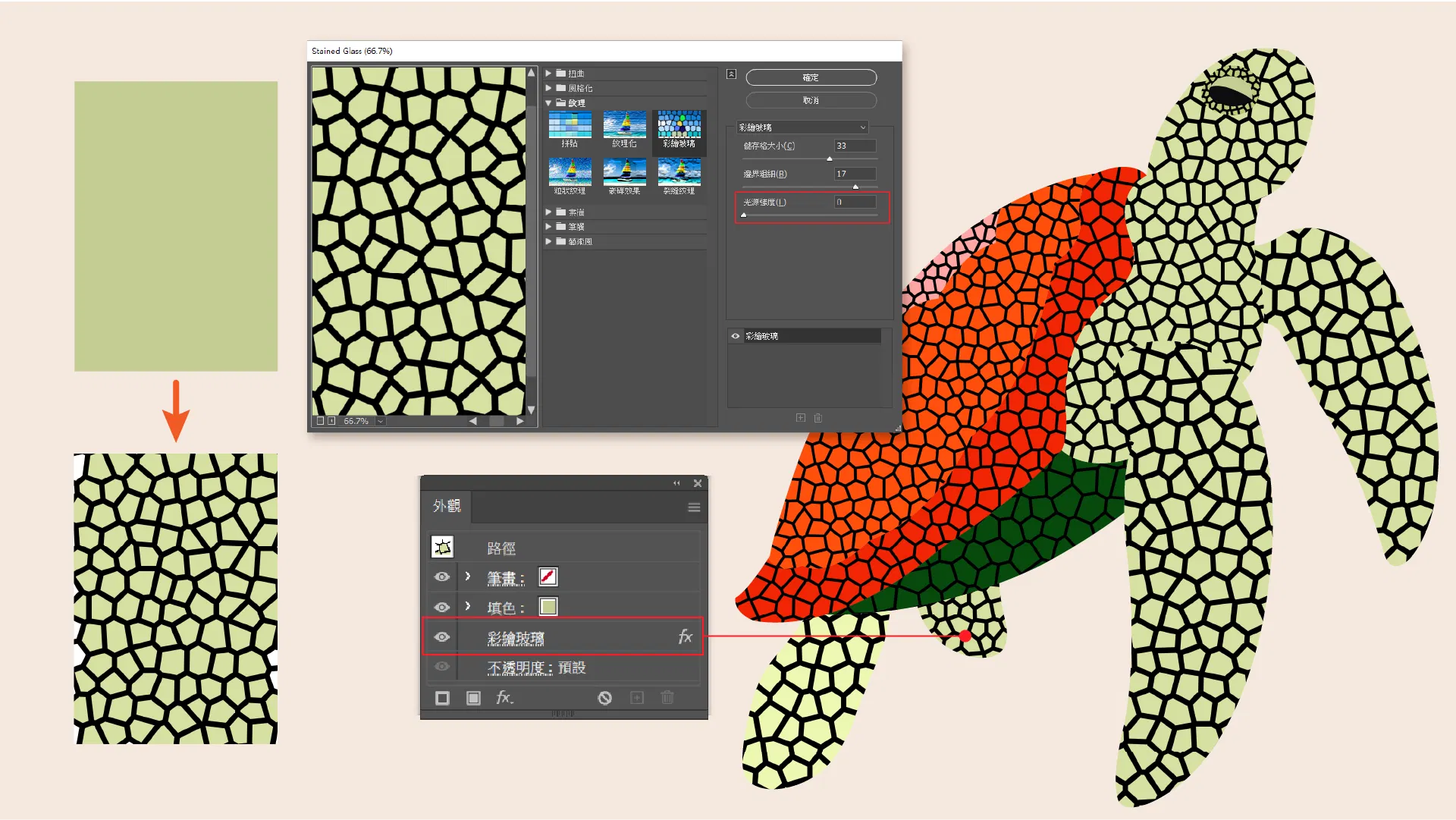
繪製矩形,套用【效果】→【紋理】→【彩繪玻璃】,將光源強度設為 0
複製矩形,將矩形分別與對應的基礎輪廓色塊製作剪裁遮色片,讓紋理精準裁切在輪廓內
使用【直接選取工具】點選矩形 ,從外觀面板編輯效果,依各區域需求個別調整儲存格大小與邊界粗細
⚠️ 不建議直接對基礎形狀套用「彩繪玻璃效果」— 邊緣會出現白色色塊,後續影像描圖時輪廓會不完整
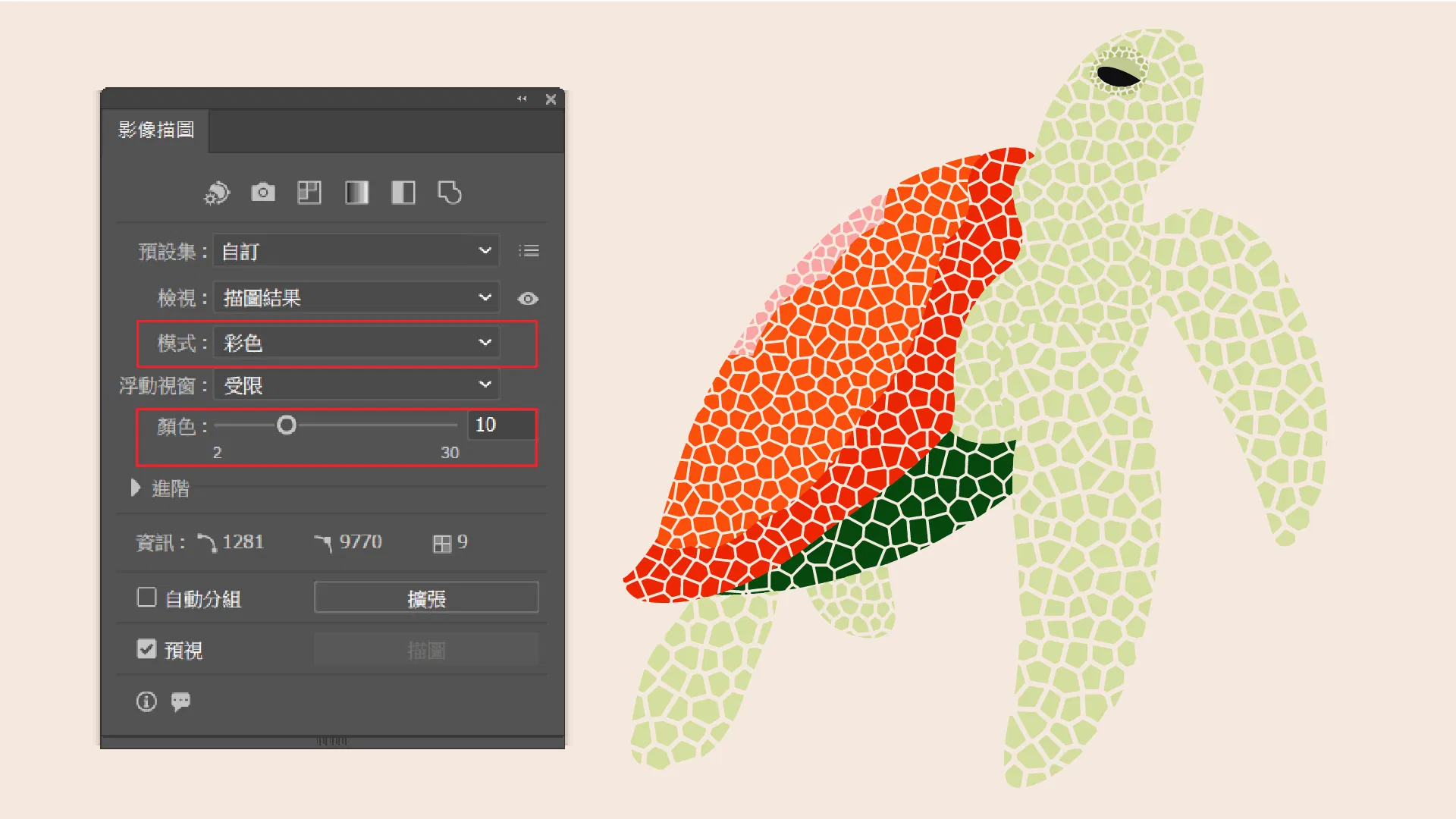
選取全部物件,從 【物件】→【點陣化】,解析度設為高 300ppi
開啟【影像描圖面板】,模式選擇【彩色】,【顏色】可以因應圖稿需求調整數值,勾選【忽略顏色】,點選【展開】,轉為可編輯的向量物件
使用【直接選取工具】點選黑色邊界填色物件並刪除
先將所有色塊依填色分組,為了後續塗色時可以快速鎖定不需要的區域,避免誤塗
按 Shift+Ctrl+G / Shift+Cmd+G 解散群組,使用【魔術棒工具】將容許度調低,選取相同填色的物件後,按 Ctrl+G / Cmd+G 組成群組
重複上述動作,將所有相同填色的物件分別群組
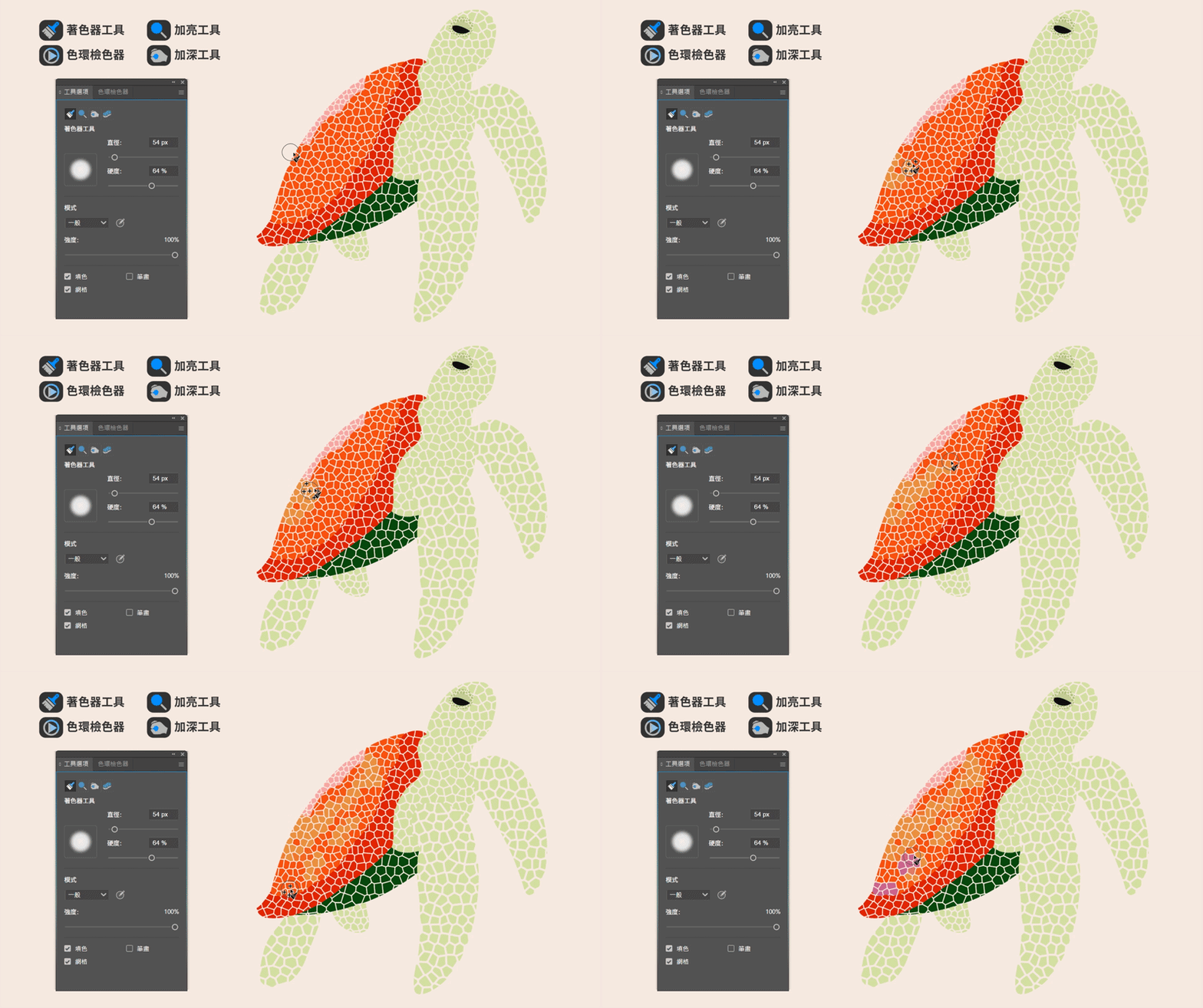
調整【著色器工具】的直徑與硬度,使用【色環檢色器】選色, 在色塊上直接塗抹上色
重複切換顏色依序疊色,搭配【加亮工具】與【加深工具】調整深淺顏色變化
你也想快速完成彩繪玻璃插圖嗎? 歡迎免費試用 IllustKit 的「著色器工具」,體驗塗抹填色的直覺感!
延伸閱讀
➡️【Ai教學】動物毛髮質感插圖:用「著色器工具」快速完成筆觸填色