2026年6月22日 下午 4:32
IllustKit 外掛解析與應用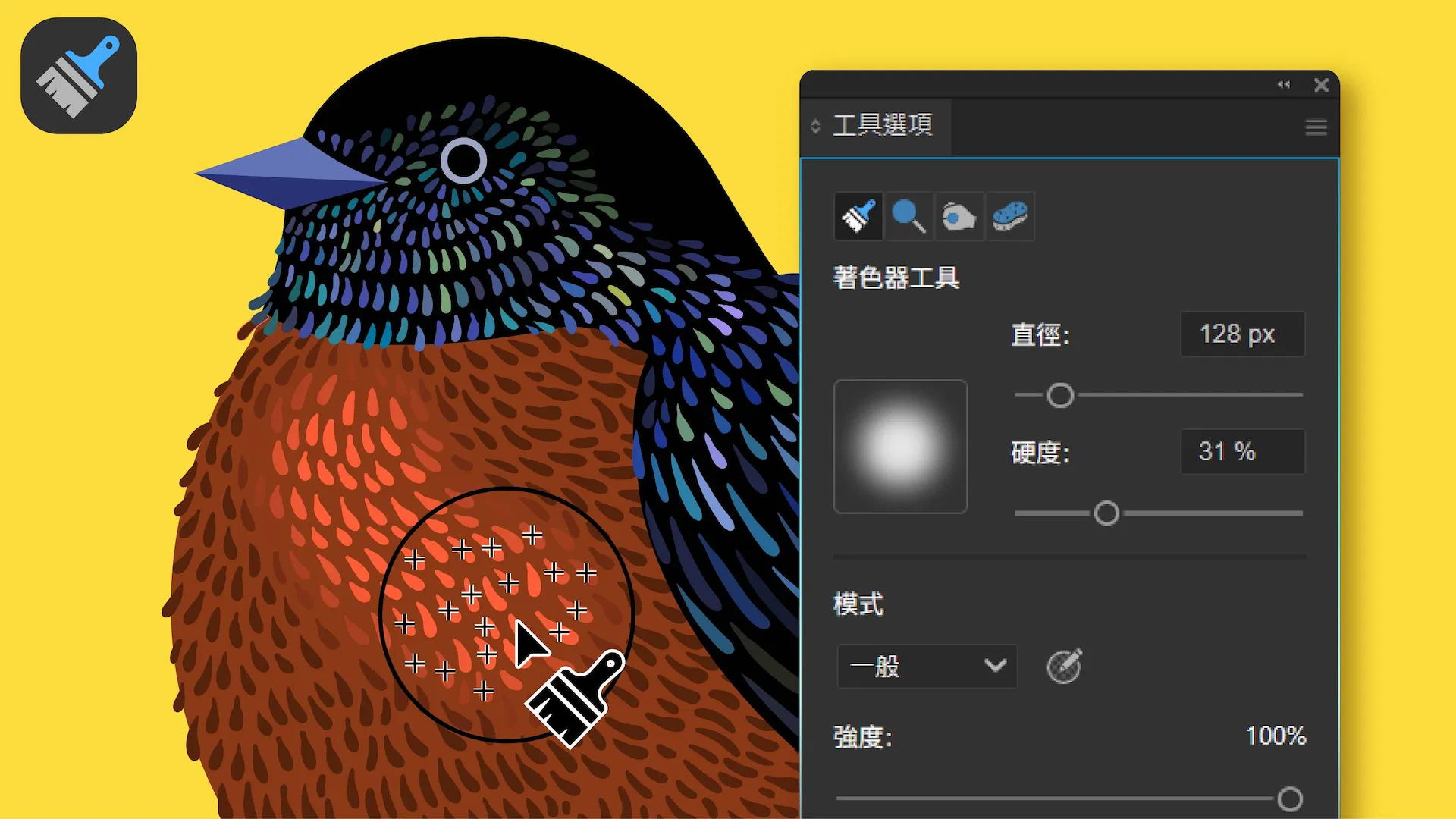
在 Photoshop 裡,想讓某個區域偏紅、加亮、壓深,拿起筆刷刷過去就好。
但在 Illustrator 你只能選取物件、改填色、再選下一批、再改一次,如果想做漸層暈染,就需要花更多時間在選取與調整顏色上 。
IllustKit 的 著色器工具組,就是為了解決這個問題。
羽毛、樹葉、花瓣、鱗片、草叢,這類元素在插畫裡很常見,特點是視覺上相似,但每個形狀都不一樣。這個場景下,Illustrator 現有的工具都有限制:
符號著色器只能針對符號,但實際插畫中,大量的相似元素很難全部轉成符號再著色
套索可以圈選多個物件改色,但圈選範圍內的物件會得到完全相同的顏色,很難做出濃淡過渡
著色器工具組延續了符號著色器的操作方式,但不需要先建立符號。只要是一般路徑物件或網格物件,都可以直接使用。
工具組共包含四種筆刷,操作方式一致,但各自負責不同的效果:
| 工具 | 功能 |
|---|---|
| 著色器 | 將目前選擇的顏色刷到物件上,適合局部染色、冷暖色調調整、色彩過渡 |
| 加亮 | 提高筆刷範圍內的明度,快速建立高光與受光面 |
| 加深 | 降低明度,加強陰影與立體層次 |
| 海綿 | 調整局部飽和度,可讓顏色更加鮮豔或降低飽和度,建立視覺焦點 |
四種工具皆支援壓力感應,並可調整筆刷硬度。降低硬度後,筆刷中心影響較強、邊緣較柔和,自然形成暈染效果。
如果你曾使用過 Photoshop 的同名工具,幾乎不用重新學習,就能快速上手。
著色器工具提供與 Illustrator 透明度面板相同的 16 種混合模式。
不同的是,這裡混合的不是物件與物件,而是筆刷顏色與物件原本顏色之間的混合效果,因此能更自然地控制局部色彩。
常用的混合模式包括:
柔光:根據筆刷顏色變亮或變暗,但效果比網屏和色彩增值都柔和。適合用來微調明暗,不易破壞原本的色調
色彩增值:將筆刷顏色與物件顏色相乘,產生較暗的顏色,白色筆刷不影響底色,適合用作疊加陰影層次
網屏:將筆刷顏色與物件顏色反轉相乘,產生較亮的顏色,黑色筆刷不影響底色,適合用作繪製高光
著色器工具組可以搭配 IllustKit 的色環檢色器一起用。
將色環檢色器切換到未同步模式,選色後不會立即改變物件,而是作為著色器的筆刷顏色來源。如此一來,就能先選取局部物件或網格點,再透過筆刷著色,控制更精準。
著色器工具組補上的,是 Illustrator 長期缺少的一種直覺操作:拿起筆刷,就能直接在向量物件上調整顏色、明暗與飽和度。 尤其在面對大量形狀各異的元素時,相較於反覆選取物件與修改填色,這樣的工作流程更自然,也更有效率。
延伸閱讀:
【AI教學】在 Illustrator 製作彩繪玻璃插圖:用「著色器工具」快速完成不規則色塊填色
【Ai教學】動物毛髮質感插圖:用「著色器工具」快速完成筆觸填色
【AI教學】插畫紋理快速上色:用 AI 生成材質圖,搭配「著色器工具」完成填色